从一只咖啡杯开始:为Meta VR眼镜构建手眼交互应用

为Meta VR眼镜构建手眼交互应用
(映维网Nweon 2026年11月24日)Meta VR眼镜将于数个月后发布,对于开发者能在这种轻量级VR形态上构建什么,这令人感到无比兴奋。通过手和眼,人们可以直接拿起虚拟物体,或者通过注视某个够不到的东西并捏合手指来选中它。开发者可以利用这些输入方式拓展VR的用途,打造融入日常生活的体验。
开发者社区有时候会提出一些关于入门的实际问题:我能改造现有的Unity项目吗?如何重新思考控制器输入?在拿到眼镜之前我能测试什么?为了帮助开发者逐一解答这些问题,并从今天开始探索自己能构建什么,Meta的Dilmer Valecillo提供了一份指南,并主要借助一个围绕咖啡杯搭建的小型Unity场景来帮助你逐一解答这些问题。
杯子的直接抓取和上下文菜单展示了手部与视线如何协同工作,而Meta XR Simulator让你在硬件到手之前就能试用这些交互。我会讲解项目设置,并演示AI编程代理如何扩展这个场景。
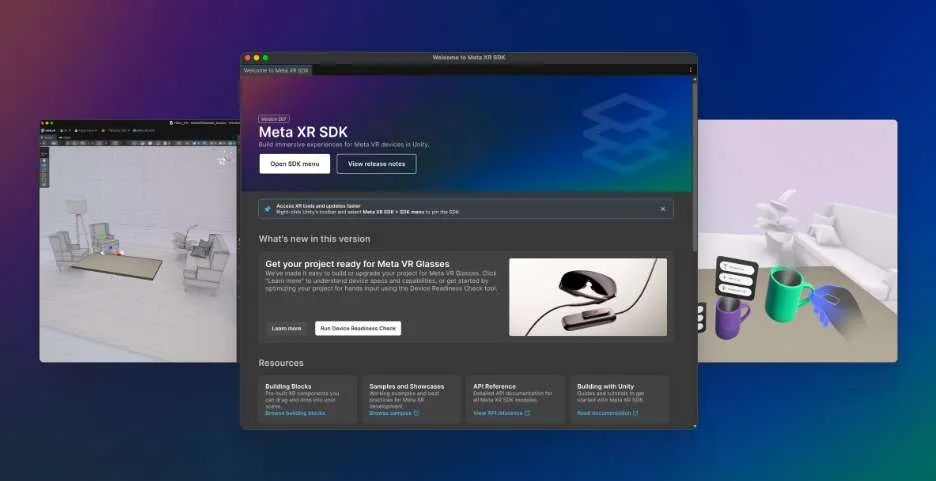
◐ 1. 从交互模型入手
杯子作为物体很容易理解:你可以拿起它,也可以往里面倒东西。但在应用中,这些动作仍然需要一套输入模型。从动作本身出发,有助于你判断什么时候适合用直接手部交互,什么时候需要手势或上下文控件。
◐ 1.1 如果你已有Meta Quest项目
对于现有项目,你可以把能够保留的系统和需要换一种方式的交互区分开来。为Meta VR眼镜添加支持,远不止改一个设备标志那么简单,尤其是在玩法依赖控制器按键或触觉反馈的地方。
对于现有项目,在改动输入之前,请先审视以下几点:
-
核心循环中的动作。
-
当前的控制器映射。
-
UI的目标尺寸和摆放位置。
-
体验对触觉反馈所做的假设。
-
发生在手部追踪范围之外的动作。
-
设备相关代码与体验耦合的地方。
◐ 1.2 如果你从零开始新项目
新项目让你有空间从一开始就围绕手部和视线来设计。以杯子为例,直接抓取是成熟的交互方式;往杯子里倒东西则使用上下文菜单。你可以把这种思路用到自己的机制上:让主要动作尽可能直接,优先采用成熟的系统交互,然后再考虑发明新手势。
◐ 1.3 将控制器交互适配到手部
成熟的手部输入模式也为基于控制器的应用提供了起点。选择时,要根据玩家想完成什么,而不只是他们当前按哪个键。
以下映射适合常见动作:
-
直接选择可以用食指触摸。
-
间接选择可以用食指捏合。
-
抓取可以用手掌抓取或持续捏合。
-
传送可以用微手势拇指轻点。
-
转向可以用微手势拇指滑动。
控制器面键没有默认的手部对应操作。当某个动作没有明确的映射时,考虑它能否被简化、与其他动作合并或自动处理。上下文菜单可以在动作相关时将其呈现出来,正如我会用杯子演示的那样。有些次要动作,与其分配新手势,不如直接去掉。
下面的设计指南同时涵盖输入选择和对现有控制器体验的适配:
◐ 2. 搭建Unity项目
输入方案确定之后,我们就可以进入Unity了。我将使用Meta XR Interaction SDK和Building Blocks,为一个基础场景添加摄像机rig和手部交互。你可以从配置好的模板开始,也可以按下面的手动步骤操作。
◐ 2.1 硬件和软件要求
支持的操作系统:
-
Windows:Windows 10或更高版本,64位。
-
macOS:你所选Unity编辑器支持的macOS版本。Meta XR Simulator需要Apple Silicon,不支持Intel Mac。
-
测试方式:模拟器和原生APK的Build and Run支持Windows/macOS。Meta Horizon Link仅支持Windows。
引擎和版本:
-
最低编辑器版本:Unity 6000.0.66f2。
-
推荐版本:Unity 6.1+。
-
模块:Android Build Support、OpenJDK,以及Android SDK和NDK Tools。
-
手动项目模板:Universal 3D,使用通用渲染管线(URP)。
SDK和包版本:
-
Meta XR SDK(v207+)
-
Meta XR Interaction SDK(com.meta.xr.sdk.interaction.ovr)
-
Meta XR Interaction SDK Essentials(com.meta.xr.sdk.interaction)
-
依赖项Meta XR Core SDK(com.meta.xr.sdk.core)
-
在Unity中添加父包时自动安装
-
-
◐ 2.2 选择模板或手动配置项目
如果想跳过手动配置,可以从feature/sdks-configured分支克隆或下载VR就绪项目模板。MVDH中的XR Projects功能也是创建已配置Meta VR开发环境的项目的另一种方式。如果你使用其中任一选项,请继续阅读下面的场景组件部分。
手动设置的话,先创建一个Universal 3D项目,然后为编辑器和Android构建配置SDK:
打开Unity Hub。
选择New Project,选择Universal 3D模板,输入项目名称,选择位置,然后点击Create Project。
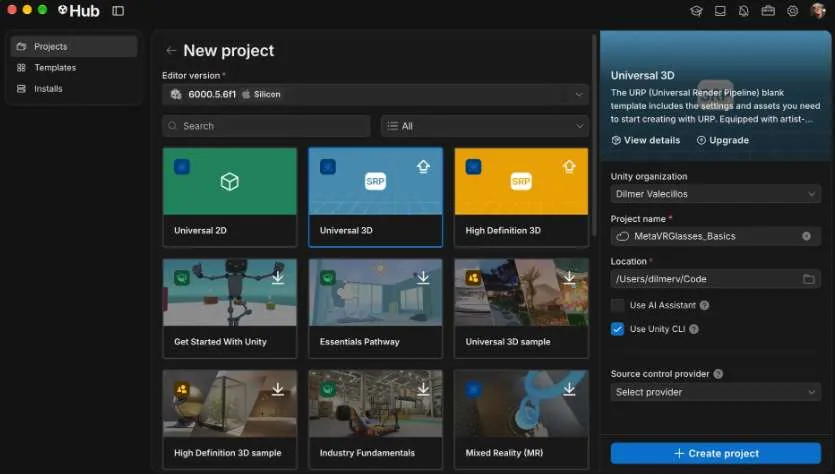
访问Unity Asset Store并添加Meta XR SDK资源。这个UPM包让你可以通过Unity Package Manager访问所有Meta XR SDK包。
在Unity中打开Window > Package Management > Package Manager。
转到Sources > My Assets > Meta XR Interaction SDK,点击Install。这会安装com.meta.xr.sdk.core和com.meta.xr.sdk.interaction作为依赖项。
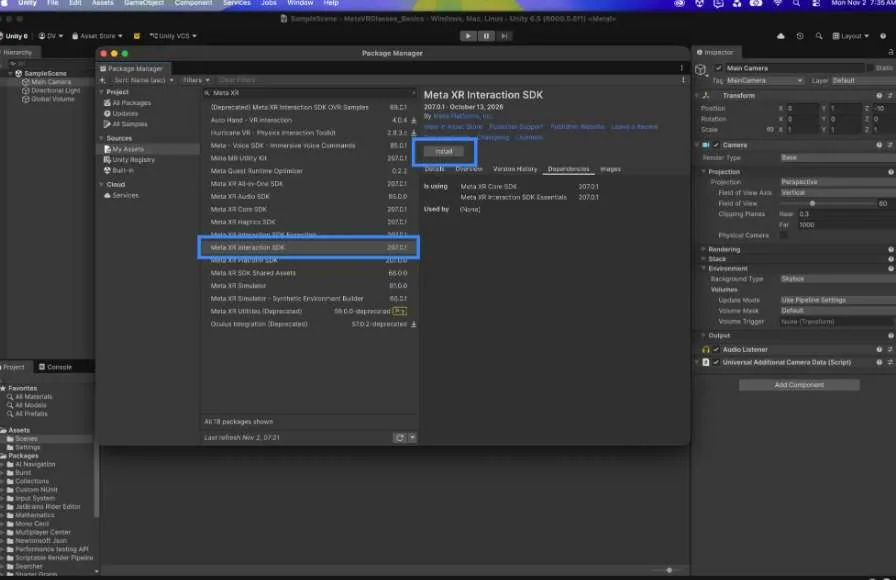
在Package Manager中安装Meta XR Interaction SDK
在欢迎界面选择Open SDK Menu > Project Setup Tool,将项目配置为XR开发。
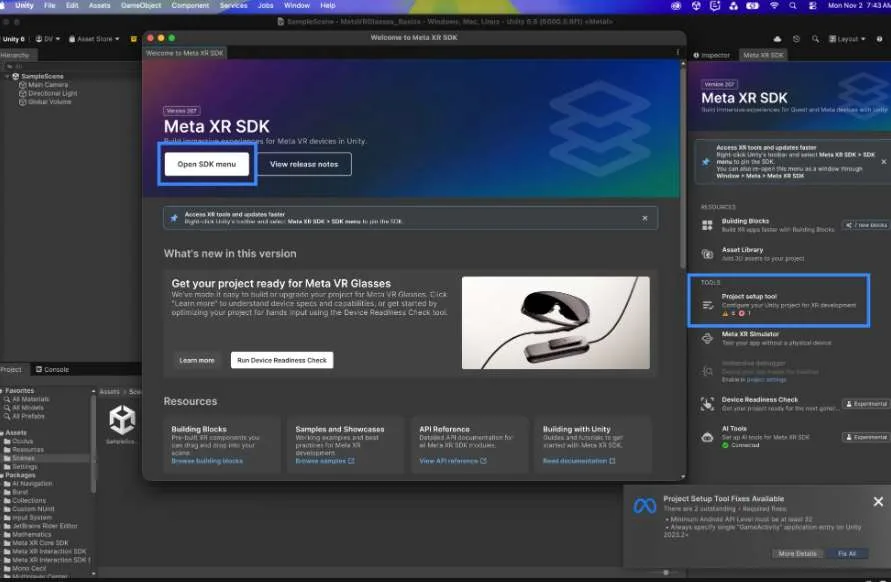
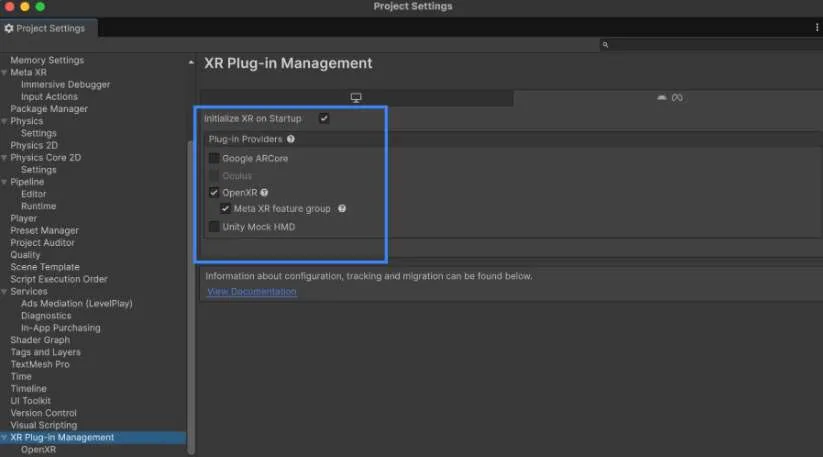
在Project Settings界面,点击XR Plug-in Management,为Standalone和Android/Meta Quest平台启用OpenXR,然后启用Meta XR功能组。
返回Project Setup Tool(可在Meta XR下找到),为两个平台分别点击Fix All。目前,将Data Use Checkup和Application ID标记为已修复即可。
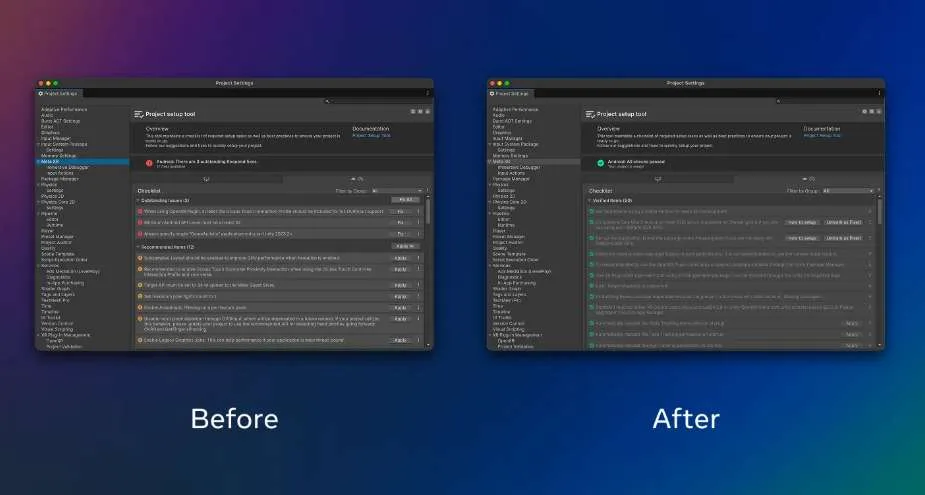
Project Setup Tool配置修复前后的检查项。这些是设置检查,不是设备端验证。
◐ 2.3 添加摄像机rig和手部交互
SDK配置好后,场景就需要交互组件了。本示例中,我将使用GitHub仓库中的Hello_VR.unity。它一开始没有摄像机rig、控制器或手部,因此第一批添加的内容将建立玩家的视野和手部追踪。
然后,我会把Grab Interaction Building Block的立方体换成杯子。保留现有的交互,让我们可以专注于物体及其行为:
点击Meta XR SDK下拉菜单。如果看不到,打开Window > Meta > Meta XR SDK。在Unity 6000.3或更高版本中,你也可以右键点击工具栏空白处,启用Meta XR SDK > SDK Menu。
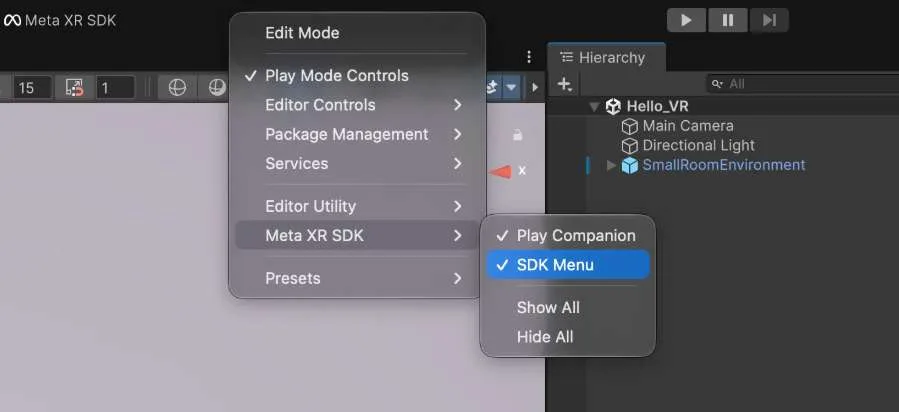
在Meta XR SDK > Building Blocks > Core下添加Camera Rig和Hand Tracking Building Blocks。
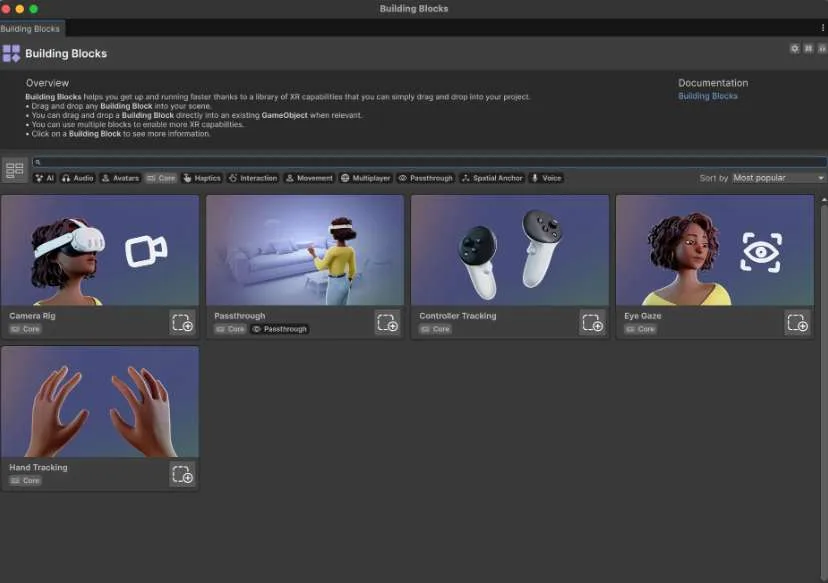
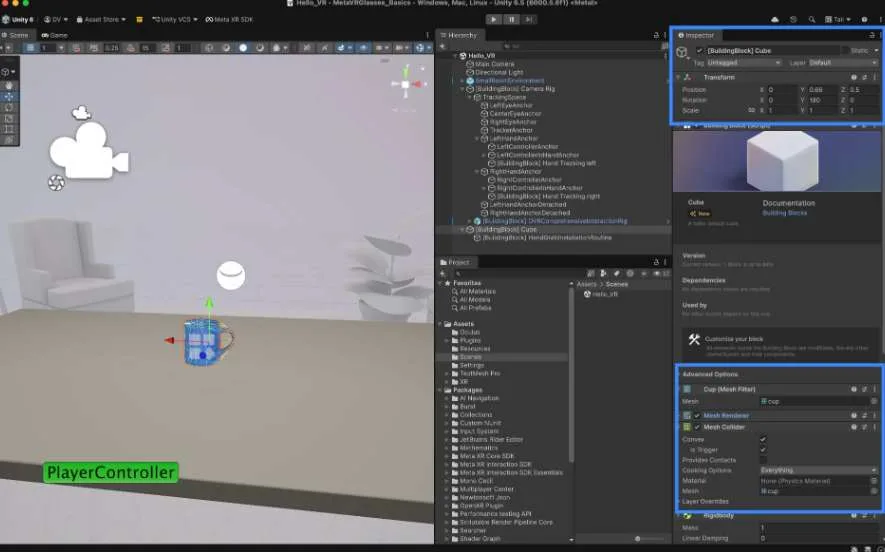
在Interactions下添加Grab Interaction Building Block,然后将[BuildingBlock] Cube的位置设为Y = 0.66、Z = 0.5。在本演示中,将默认立方体网格替换为Mesh Filter中的杯子网格,移除Box Collider并替换为Convex(isTrigger)Mesh collider,将GameObject重命名为[BuildingBlock] Cup,将其X、Y、Z缩放值设为1,并绕Y轴旋转180°。
◐ 3. 在Meta XR Simulator中抓取杯子
至此,场景已经具备了尝试第一个交互的条件。Meta XR Simulator让你无需头显或部署构建,就能在电脑上运行和调试应用。它支持通过键盘鼠标、网络摄像头驱动的手部或已连接的控制器来模拟头显和输入控制。
第一次检查我会使用键盘鼠标控制。一旦你能把手放到杯子附近并抓住它,你就有了一个可用的直接交互,可以用来与基于视线的交互进行对比:
为macOS或Windows安装Meta XR Simulator。
在Unity中,转到File > Build Profiles,将当前平台从Standalone切换到Meta Quest,并修复Project Setup Tool识别出的所有新问题。
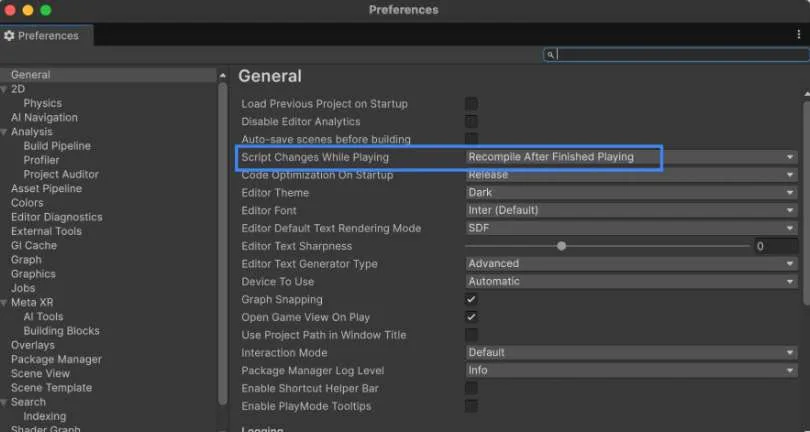
在Windows上打开Edit > Preferences,在macOS上打开Unity > Settings。在General下,将Script Changes While Playing设为Recompile After Finished Playing。
启用Meta XR Simulator,在Unity中点击Play启动游戏。将左右输入模式都设为Hands。使用WASD移动,F或R垂直移动。将一只手移到杯子附近,然后按鼠标左键抓取。提示:按键盘上的[或]循环切换输入模式。
◐ 4. 通过视线和捏合选择物体
当物体在够得着的范围内时,抓取是可行的。要从远处交互,我们需要一种瞄准物体的方式和一种确认选择的独立动作。视线和捏合提供了这种组合:你看着物体,然后捏合来选择并移动它。
为了并排比较两种方式,我会在Hello_VR.unity中添加第二个物体。Gaze Interaction Building Block的Grab Object变体会在杯子旁边创建一个立方体。当视线射线与其碰撞体相交时,它的视觉反馈会响应,捏合则可以让你从远处移动它。
在本次模拟器测试中,摄像机姿态模拟代替了眼动追踪输入。它让你从模拟视角检查交互;它并不测试设备上的眼动追踪行为。
按下面的步骤与Building Block一起配置:
在Unity工具栏中,打开Meta XR SDK下拉菜单并选择Building Blocks。
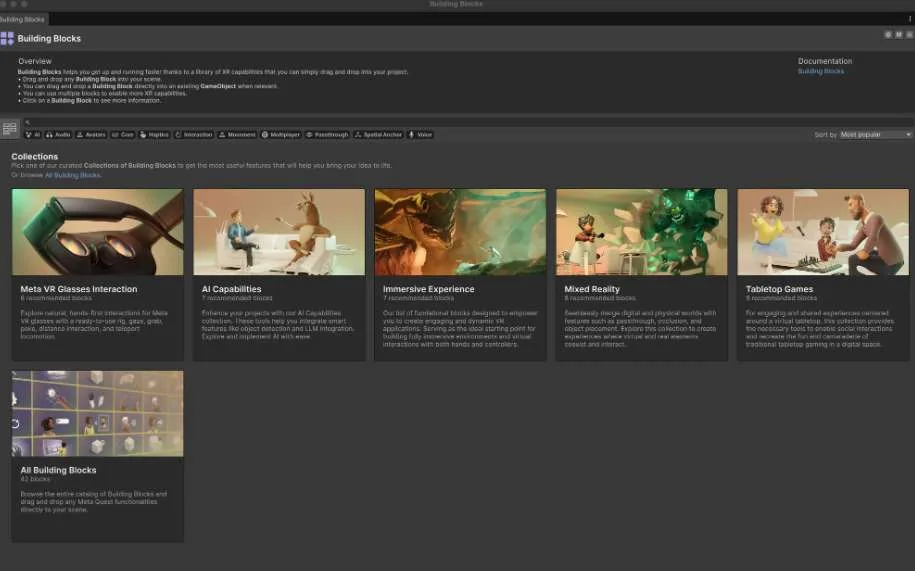
取消选择Hierarchy中的任何物体,以便building block创建新物体。在Collection下,选择Meta VR Glasses Interaction并添加Gaze Interaction building block。当提示选择变体时,选择Grab Object并点击Confirm。
选择新创建的[BuildingBlock] Cube GameObject,将其位置设为(-0.28, 0.68, 0.5)。这会把它放在杯子左侧。(可选:将其默认材质替换为StonePolyhedraMat。)
在摄像机rig中选择EyeGaze,启用Emulate Gaze With Camera Pose。
启动Meta XR Simulator测试交互。现在你应该能注视立方体并用捏合手势移动它。
◐ 5. 为杯子添加上下文菜单
立方体给了我们基于视线的选择,但杯子需要的不仅仅是移动它。我将添加一个带按钮的菜单,按钮在Fill Cup和Empty Cup之间切换,这样动作就始终附着在它影响的物体上。
仅注视杯子不会打开菜单。你需要注视它并捏合来显示选项,然后通过注视和再次捏合,或用戳刺交互来选择按钮。这将“注意到杯子”与“有意改变它”区分开来。
你可以边做边与完成后的场景进行对比。
◐ 5.1 准备杯子和它的视线目标
我会保持原始场景不变,在副本中构建菜单。杯子将有一个用于选择的视线目标,外加一个Liquid物体和蒸汽效果来显示其状态。操作如下:
-
将当前场景Hello_VR.unity复制为Coffee_Cup_Interaction.unity,双击副本打开。
-
选择[BuildingBlock] Camera Rig并配置其视线设置:
-
在OVR Manager > Quest Features > General下,将Eye Tracking Support设为Supported或Required。
-
将OVREyeGaze > OVREyeGazeDataSource设为Unity Update。
-
-
删除[BuildingBlock] Cube。
-
选择[BuildingBlock] Cup GameObject。在其Mesh Collider中,取消勾选IsTrigger。在其RigidBody中,勾选Gravity并取消勾选IsKinematic。
-
在[BuildingBlock] Cup下创建ISDK_CupGazeInteraction GameObject。
-
配置视线目标,然后添加将显示杯子已填充状态的物体:
-
添加ColliderSurface,并指定[BuildingBlock] Cup的碰撞体。
-
添加GazeInteractable,将其surface设为ColliderSurface。
-
右键点击[BuildingBlock] Cup,选择3D Object > Sphere。将其缩放设为(0.08, 0.005, 0.08),位置设为(0, 0.045, 0),然后重命名为Liquid。
-
从GitHub获取“Steam_VFX”,保存到Assets > Prefabs,拖到[BuildingBlock] Cup物体上。然后,将Steam_VFX的位置值设为(0, -10, 0)。
-
-
◐ 5.2 在杯子旁边构建菜单
Interaction SDK的UI预制体提供了背板和按钮。接下来,我会把菜单放在杯子旁边,让它的动作与物体保持可见的关联,并用单个按钮实现填充/清空切换:
在Packages > Meta XR Interaction SDK Essentials > Runtime > Sample > Objects > UISet > Prefabs下找到UI预制体。
将Backplate > EmptyUIBackplateWithCanvas拖到[BuildingBlock] Cup上,重命名为CoffeeOptionsCanvas。将其位置设为(0.12, 0.01, 0),并绕Y轴旋转180°。
将CoffeeOptionsCanvas > CanvasRoot和CoffeeOptionsCanvas > CanvasRoot > UIBackplate的Width设为200,Height设为80。
将Button > UnityUIButtonBased > PrimaryButton_IconAndLabel_UnityUIButton拖到UIBackplate上,所有位置值设为0。
在UIBackplate上,将Vertical Layout Group > Child Alignment设为Middle Center,所有padding值设为15。
展开PrimaryButton_IconAndLabel_UnityUIButton及其子物体,找到icon、text > label和text > subtitle。将icon设为icon_scale-panel-up_24_Filled,label设为Fill。激活subtitle并设为Cup。
◐ 5.3 显示视线目标并连接选择
在绑定按钮动作之前,我会添加悬停反馈,让你能看到视线射线正瞄准哪个物体。然后事件包装器将有意选择与打开菜单连接起来:
-
在[BuildingBlock] Cup下创建ISDK_CupGazeHoverEffect GameObject。
-
添加MeshFilter,将mugMesh > cup指定为其网格。
-
添加MeshRenderer,将其材质设为GazeHover3D,并将Cast Shadows设为Off。
-
添加MaterialPropertyBlockEditor,取消勾选Update Every Frame。
-
添加InteractableGazeHover3DVisual,指定你创建的Renderer和Editor组件。在Pointables下添加一个条目,设为ISDK_CupGazeInteraction GameObject。
-
在Hierarchy中右键点击,选择UI (Canvas) > Event System。只保留EventSystem组件,添加PointableCanvasModule。
-
-
将选择连接到菜单并添加其动作脚本。
-
在ISDK_CupGazeInteraction game object上添加InteractableUnityEventWrapper,将Interactable View设为此物体上的Gaze Interactable。
-
在When Select ()下,点击+并拖入CoffeeOptionsCanvas。将函数设为Game Object > Set Active (bool),值设为True。
-
-
在Assets > Scripts下创建CoffeeCupActions.cs,并将其添加到ISDK_CupGazeInteraction GameObject。你可以使用下一节中展示的CoffeeCupActions.cs代码。
-
◐ 5.4 让按钮填充和清空杯子
CoffeeCupActions脚本在启动时保持菜单隐藏,并将杯子初始化为空。其FillCup()方法检查Liquid物体的状态,在“Fill”和“Empty”之间切换标签,并启动或停止蒸汽效果。此方法处理切换的两个方向。
using UnityEngine;
using TMPro;

public sealed class CoffeeCupActions : MonoBehaviour
{
    [SerializeField]
    private GameObject _options = null;

    [SerializeField]
    private GameObject _liquid = null;

    [SerializeField]
    private TextMeshProUGUI _label = null;

    [SerializeField]
    private ParticleSystem _steam = null;

    private void Awake()
    {
        _options.SetActive(false);
        _steam.Stop(true);
        _liquid.SetActive(false);
    }

    private void OnDisable()
    {
        _steam.Stop(true);
    }

    public void FillCup()
    {
        if (!_liquid.activeInHierarchy)
        {
            _label.text = "Empty";
            _liquid.SetActive(true);
            _steam.Play(true);
        }
        else
        {
            _label.text = "Fill";
            _steam.Stop(true, ParticleSystemStopBehavior.StopEmittingAndClear);
            _liquid.SetActive(false);
        }
    }
脚本就位后,我们将把它连接到杯子的物体和菜单按钮,以便在Meta XR Simulator中测试完整交互。
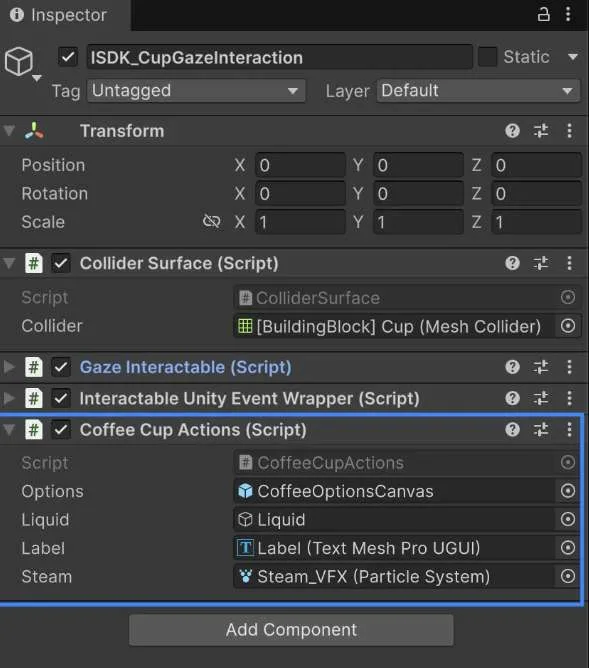
在CoffeeCupActions组件中,将Options指定为CoffeeOptionsCanvas,然后将Liquid、Label和Steam指定为相应的物体和组件。
点击PrimaryButton_IconAndLabel_UnityUIButton,将OnClick事件绑定到CoffeeCupActions的FillCup()方法。
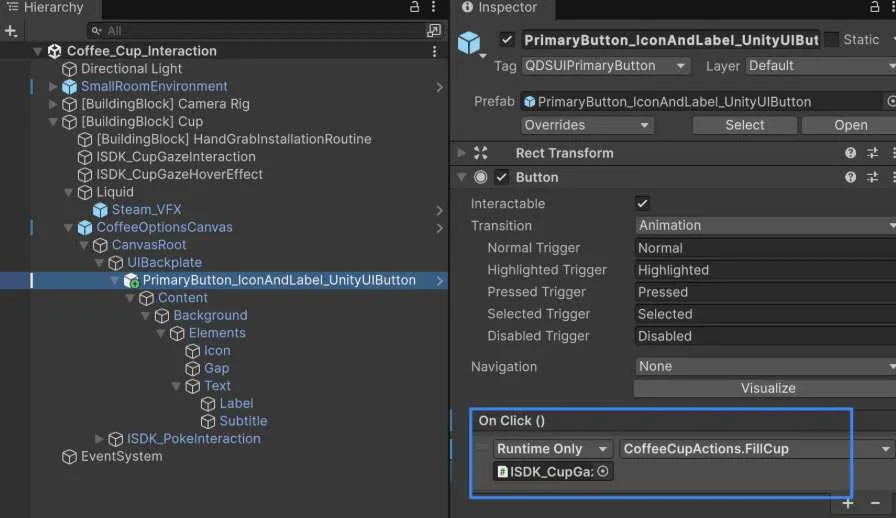
在Meta XR Simulator中测试完整交互:注视杯子,捏合打开菜单,然后激活按钮填充它。再次激活以清空杯子。
现在你有了一个支持直接抓取和有意上下文动作的物体。下一个示例在此基础上构建,使用代理添加行为,同时保持项目在Unity中可编辑。
◐ 6. 用AI编程代理扩展场景
杯子场景为代理提供了具体可检查和修改的内容。我将使用Muse Code复制它并添加菜单选项,而不是在没有任何现有结构的情况下要求一个新应用。你可以在Unity中检查更改,并在模拟器中试用生成的交互。
Unity还可以与OpenCode或Cursor等工具配合使用Muse Spark 1.3。你选择的编程工具帮助构建应用;它不是设备API,也不是应用运行的必要条件。本示例使用Muse Code配合Meta VR CLI和Unity CLI。
将编程工具连接到Unity
Muse Code提供代理,Unity CLI为它提供与编辑器通信的方式。Meta VR CLI安装工作流中使用的代理工具技能。首先安装以下工具:
从终端下载并安装Muse Code:
下载并安装Meta VR CLI:
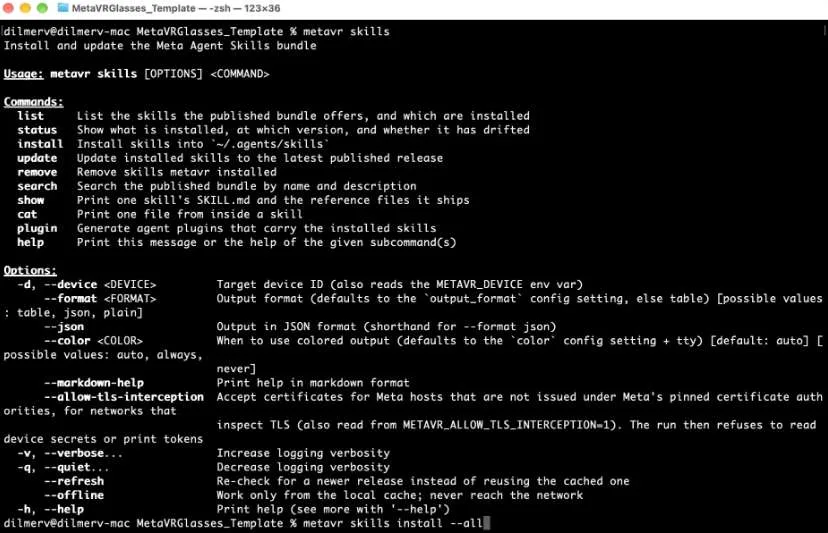
运行以下命令安装所有代理工具技能:> metavr skills install –all
安装Meta VR CLI代理工具技能
下载并安装Unity CLI(让代理与Unity通信)
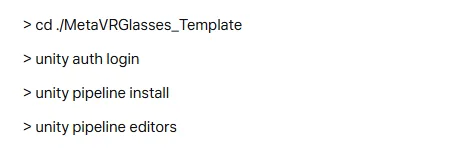
导航到Unity项目的根目录。下面的目录名是MetaVRGlasses_Template项目的示例;请使用你打开的项目名称。在Unity中打开项目并通过Unity CLI进行身份验证。安装Unity Pipeline,等待Unity完成重新编译,然后列出可用的编辑器,确认目标编辑器报告Pipeline: Installed:
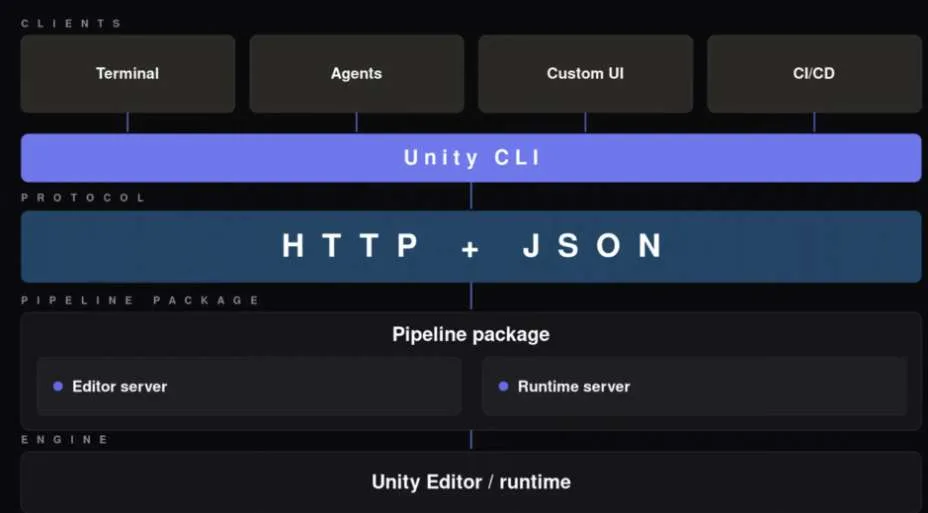
Unity Pipeline在编辑器中启动一个本地服务器,以便Unity CLI与打开的项目通信。上图展示了这一连接。
◐ 6.1 检查连接,然后扩展场景
我会先提出一个只检查打开场景的请求。列出其GameObject让你在要求代理进行更改之前检查连接。
启动Muse Code并将其连接到项目:
在终端中,确保你在项目目录下并运行muse。
查看目录信任提示,在接受之前确认它指向你预期的项目。
输入/login进行身份验证。如果你还没有设置账户,请使用账户登录页面。
要求代理检查打开的场景,如下面的视频所示。提示:列出当前打开场景中所有GameObject的名称。
一旦代理能检查场景,我就会给它一个具体的扩展任务,在副本中构建。提示中会指明现有的Canvas和Liquid物体,定义新按钮应做什么,并要求指尖反馈和手部碰撞体。
要求代理复制并扩展场景:
提示:复制当前场景,将副本命名为Coffee_Cup_Interaction_Extended.unity。在新场景中,向CoffeeOptionsCanvas添加两个按钮:一个“New Cup”按钮,生成一个随机颜色的新杯子;一个“Movement On”按钮,对Liquid物体施加细微运动以模拟咖啡晃动。为手部添加手指可视化。我相信有一个组件可以在指尖接触物体表面时添加小光晕。最后,启用球体碰撞体,使手部能与咖啡杯碰撞。
接下来,在Unity中查看生成的更改,然后在模拟器中测试新按钮和手部交互。代理可以实现请求,但你仍然需要判断交互是否按你的意图运行和感受。
◐ 6.2 对照眼镜的视场角检查布局
咖啡杯场景构建并扩展完成后,我们需要检查杯子和它的上下文菜单在玩家正常观看位置是否保持可见。我将使用视场角(FoV)模拟来检查杯子、它的菜单和交互反馈在正常观看位置是否保持可见。
Meta VR眼镜的完整FoV为水平70°×垂直66°。Meta建议将必要的UI和动作保持在更紧的58°×54°设计区域内,以考虑佩戴和眼位的差异。FoV设计指南对这两个区域都有说明。
将咖啡杯及其菜单保持在推荐设计区域内,可以让玩家无需不必要的头部移动就能同时看到控件和瞄准反馈。显示FoV描述的是他们能看到什么,而不是手部追踪范围。手消失在面罩后面本身并不表示追踪失败。
◐ 6.3 启用FoV模拟
下面的设置让你可以在Unity或支持的Quest头显上对照两个观看区域检查咖啡杯场景。
在Unity中,选择[BuildingBlock] Camera Rig,打开OVR Manager > Editor + Link > Device Simulation。勾选Simulate VR Glasses Field of View,然后在连接Meta XR Simulator的情况下进入Play Mode。按照Unity设置指南进行固定FoV测试配置。
要实时调整,转到Project Settings > Meta XR > Immersive Debugger。启用调试器,确认Inspected Data Sets下勾选了FoV Simulation。在运行场景中,打开Custom Inspectors > FoV Simulator。对于视频中显示的更紧设计区域,将Top设为19°,Bottom设为35°,Inner和Outer各设为29°。Immersive Debugger工作流说明了如何在场景运行时调整FoV。
在启用开发者模式的已连接Quest 3、Quest 3S或Quest Pro上,运行metavr device fov-sim enable获得完整眼镜FoV,或运行metavr device fov-sim enable –design-area获得更紧的设计区域。–design-area选项需要Meta VR CLI 1.10.0或更高版本。完成后,运行metavr device fov-sim disable。Quest CLI说明涵盖了测试两个观看区域的设备要求和命令。
◐ 7. 规划设备验证
模拟让你今天就能梳理输入逻辑并发现布局问题,但它不能确定应用在Meta VR眼镜上的性能表现,也不能确定有人佩戴设备时交互的感受。这些检查仍然属于发布计划的一部分。
当你能够使用Meta VR眼镜时,请在发布前验证以下方面:
性能:对较长的会话进行性能分析,并检查热稳定性。
手部和视线追踪:测试瞄准和手势,包括其反馈。
舒适度:检查疲劳和够取,并提供休息机会。
缩放和可读性:在不同设备佩戴情况下检查文本和目标。
光照和环境:在各种光照和周围环境下检查追踪可靠性。
追踪恢复:测试追踪丢失并确认安全恢复。
新手引导:测试首次运行设置和每个必需流程。
设备能力:验证依赖设备的功能。不要假设模拟器完全对等。
◐ 8. 将示例带入自己的项目
本文介绍的咖啡杯场景为你提供了将直接手部交互与视线和捏合相结合的参考,包括使动作易于理解的反馈和上下文控件。使用配置好的Unity项目或查看完整示例,从应用核心循环中的一个动作开始探索,然后将所学应用到体验的其余部分。
你可以在Meta VR眼镜发布之前就开始这项工作。Meta XR Simulator让你现在就能梳理输入行为和布局,为你提供在眼镜上测试之前改进交互的方式。将设备验证保留在发布计划中,以检查追踪和舒适度,并对较长会话进行性能分析。