控制器优先作品如何移植到Meta VR Glasses:保留手感与扩展手势的完整指南

控制器优先作品如何移植到Meta VR Glasses
(映维网Nweon 2026年11月13日)Meta VR Glasses将于2027年春季推出,默认输入方式为眼动和手势。对于要把现有以控制器为核心的游戏和应用带到这一设备的开发团队来说,成功的移植不仅要迁移代码,同时要保留游玩手感。
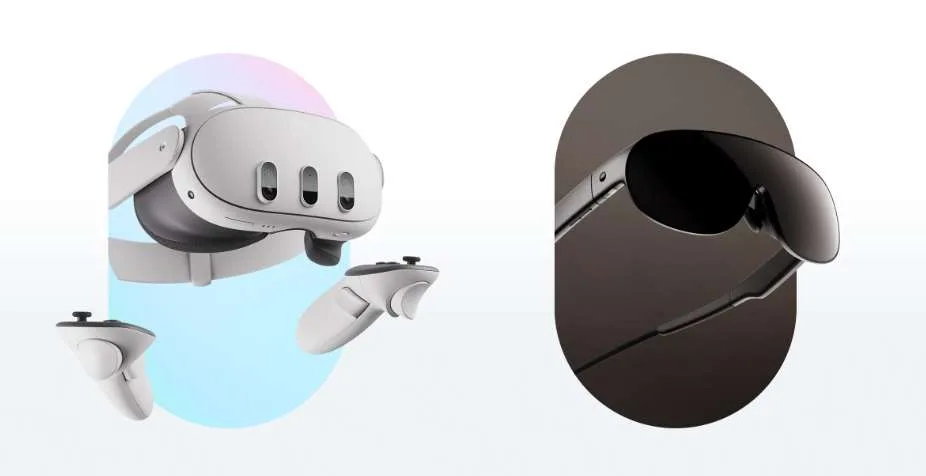
将控制器优先的作品移植过来,意味着要权衡玩家在改用不同输入模式后会得到什么、失去什么。即便手势能简化其他交互,作品的核心机制仍可能依赖控制器的精度和触觉反馈。兼容控制器需单独购买,所以这一选择会影响玩家能否不额外购买硬件就进行游玩。
Meta分享的本指南将帮助你界定移植范围、保留关键交互,并让新手引导和支持输入声明与经过测试的体验保持一致:
◐ 明确核心循环需要什么
首先,列出玩家最常重复的所有动作,以及每个动作用到的控制器能力,包括需要同时使用多个控制器输入的动作。以动作游戏为例,“用摇杆移动的同时瞄准并开火”应作为一个组合来评估,而不是拆成三个孤立输入。
然后,用这份审查结果来定义移植必须保留的内容:
-
列出需要精度或快速连续输入的动作,包括同时执行的动作。
-
标注触觉在哪些地方用于确认接触、传达时机或提示状态变化。
-
纳入发生在玩家侧方或身后等可能超出手势追踪范围的动作。
-
把必要玩法与打开设置、查看装备等次要任务区分开。
如果震动用于提示换弹完成,就应把它作为玩法反馈与移动、开火一起保留。浏览装备等次要任务则单独评估。
◐ 用玩法基线更新项目
确定核心循环需求后,用一个可重复的流程检查更新后的项目是否仍保留控制器路径。
记录基线。打开可在当前Quest硬件上构建并运行的版本,录制一段包含关键控制器动作和反馈的短玩法序列。
更新引擎和SDK配置。按照你所使用集成方式的Unity设置指南或Unreal设置指南操作。
-
Unity:指南规定Unity 6000.0.66f2或更高版本、Android Build Support、Unity OpenXR Plugin和Meta XR Core SDK。用Project Setup Tool解决必需的Android问题,然后使用IL2CPP构建并面向ARM64。其Interaction SDK OVR路径使用com.meta.xr.sdk.core、com.meta.xr.sdk.interaction和com.meta.xr.sdk.interaction.ovr。
-
Unreal:检查引擎与Meta XR插件兼容性,然后应用Project Setup Tool的关键规则,包括ARM64。如果添加Meta Interaction SDK插件,请与Meta XR插件一起启用,并保持两者次版本号一致。
检查绑定和设备特定代码。确认预期的控制器配置仍处于启用状态,输入能到达正确的动作。优先使用能力检查,而不是假设头显型号。无论使用哪个引擎,所有必需的第三方原生库都必须提供ARM64版本。
重复该序列。在开发工作流中和当前Quest硬件上运行。在添加另一条输入路径之前,玩家应仍能执行相同的同步动作并获得预期反馈。
◐ 针对具体交互评估手势
核心循环正常工作后,选择一个手势可能更直接的次要任务。例如在动作游戏中,装备预览可以让玩家抓取并转动物体,而不是按住按钮旋转。无论你的应用属于哪种类型,都要测试这种改进是否值得让玩家放下控制器再重新拿起。
接下来,在合适之处采用已有交互。食指轻触可以选择附近的按钮,食指捏合可以确认间接选择。在Meta VR Glasses上,注视定位加手势捏合提供了另一种选择远处菜单项的方式。《输入映射指南》将这些输入与触摸、射线和抓取交互对应起来。
提示:不要把手柄上的每个面键都变成自定义手势。考虑直接操作或情境化控制,并用《手势最佳实践指南》评估节奏和手势学习负担。
在《Chess Club》中,开发团队Odders Lab为支持控制器的游戏加入手势,并优化了抓取点和棋子物理。当移动过程中追踪丢失时,游戏会取消该移动,而不是执行非预期动作;撤销功能也帮助玩家从错误中恢复。
正如《Chess Club》所示,玩家需要在你添加的任何手势交互中都有同样清晰的恢复方式。确保目标有足够空间,提供视觉和音频反馈,并定义追踪丢失时手持物体的处理方式。这些提示不能替代控制器触觉。如果控制器实现更适合该任务,就保留它。
◐ 教会玩家可用控制
玩家只应学习他们正在使用的控制方式。如果你的作品同时支持手势和控制器,检测当前活动输入可让你显示匹配的提示。用手势导航的玩家不应看到“按A”,控制器用户也不应被迫看手势教程。
控制方式变化时,任务本身应保持熟悉。选择关卡可能用控制器射线,或用注视加捏合,但玩家目标相同。允许玩家在切换后重温相关引导,包括从支持手势的菜单拿起控制器进入玩法时。
切换过程还应保留玩家正在做的事。菜单应保留状态,不能意外激活未完成的选择。手持物体在切换时也需要明确结果。参阅《多模态指南》,了解更多关于输入切换及正确处理方式的内容。
◐ 让支持的输入声明与构建版本一致
在项目中启用手势追踪,与在提交时声明支持的输入,是两项独立检查。《虚拟现实检查指南》要求应用满足你所选择的每一种输入模式的要求。
例如,游戏内支持手势的装备预览,并不意味着依赖控制器的玩法可以用手势游玩。在这样描述作品之前,每个必需动作都需要有一条无需控制器的路径。
还要检查发布版APK。自定义Unity Android清单可能保留原有的手势追踪声明,而不是采用新的“手势追踪支持”值。使用发布版清单指南,将打包声明与测试构建版本进行比对。
◐ 围绕实际体验规划商店发现
在已批准的商店详情字段中明确任何控制器要求。按实际范围描述手势支持,并让商店素材与提交的构建版本一致。展示支持手势的装备预览的画面,不应暗示战斗可以不用控制器进行。
◐ 现在能测什么就测什么,并在设备上验证
在这些测试环境中使用你的玩法基线:
-
Meta XR Simulator:对于受支持的OpenXR工作流,选择Meta VR Glasses配置文件,并在更改配置文件后重启应用。它默认呈现眼动和手势,Meta Touch Plus控制器可作为可选模拟输入。在Inputs > Input settings下配置左右输入,然后检查Input bindings。桌面输入无法建立物理追踪或触觉行为。
-
当前Quest硬件:测试控制器动作和任何支持的手势交互。视场角模拟可以揭示被裁切的菜单、状态信息或目标。检查启动和重新居中后的布局,以及玩法和暂停菜单中的布局。遵循你所使用模拟方法的限制。
-
Meta VR Glasses硬件:推出前,完成控制器配对和启动行为、物理输入、视觉质量和持续性能的最终验证。我们的预发布测试指南还列出了商店发布渠道安装和平台服务的仅设备检查项。
如果你添加了注视和捏合,XR Simulator的“注视与捏合”模式在v207及更高版本中可用。你的应用必须实现这些交互;模拟器只提供输入,不会添加行为。
在你支持的各条输入路径上,覆盖:
-
在对话框打开或手持物体时进行引导和切换。
-
全新安装和从当前版本更新。
-
中断与恢复而不丢失状态。
注意:早期测试有助于完善移植,但不能替代在Meta VR Glasses硬件上的最终验证。
◐ 结语:让应用向前发展而不失其手感
以控制器为核心的移植应保留玩家看重的交互,并提供玩家能理解的输入要求。手势可以让某些任务更简单或更直接,而当核心机制依赖控制器精度和反馈时,控制器仍是更合适的选择。
遵循Unity设置指南或Unreal设置指南,并用一段短玩法序列确认关键控制器动作仍按预期工作。该基线为你评估手势交互提供了参照,从而在能改善体验之处扩展支持。