Meta“更快构建,更多盈利”系列:AI如何加速为Quest进行Android开发

AI如何加速为Quest进行Android开发
(映维网Nweon 2026年06月11日)Meta的“更快构建,更多盈利”系列专题旨在解决无数开发者的核心痛点:效率与变现。第一篇介绍了基础的智能体工具和工作流程。
◐ 延伸阅读:Meta“更快构建,更多盈利”系列:面向VR的智能体工具集
第二篇文章面向Android和移动开发者:借助全新的AI工具,你可以利用已有的技能,在几分钟内将想法变成在Quest头显运行的应用。
无需学习曲线即可完成设置
学习一个新平台通常意味着花费数天时间阅读文档、排查配置问题以及反复试错,然后才能编写真正的代码。探索Quest的Android开发者在现有工作流之上还要面对不熟悉的工具要求,而且当你不知从何开始时,很难投入时间去预先学习。
为了彻底消除这一障碍,团队构建了Meta Horizon Android Studio插件,一次安装即可让你的开发环境准备好进行Quest开发。无需单独下载。无需手动配置。它集成了两个关键工具:
-
Meta VR CLI将你的AI编码助手连接到Quest平台。你可以把它看作IDE与Horizon OS之间的桥梁。连接后,你的AI助手可以直接访问平台文档(通过内置的语义搜索)、设备管理和性能工具,从而能为你的Quest应用做出明智的决策,无需你手动查找答案。
-
Meta Spatial Simulator相当于Quest版的Android模拟器。它基于带有Quest特定优化的自定义Android虚拟设备构建,能在桌面运行你的应用,呈现的效果和行为与在Quest头显上完全一致。你无需每次更改都将项目加载到物理设备上,而是在桌面进行迭代,数秒内就能看到结果。即使你没有Quest头显,今天就可以开始构建。
设置就这么简单。现在你的AI助手已完全访问Quest平台,并且你可以在没有头显的情况下进行测试。
不使用Android Studio?Meta VR CLI可用于Cursor、Claude Code、Gemini、VS Code等,通过命令npx -y metavr即可使用。
◐ 通过单条提示移植现有应用
以前,将移动应用移植到VR需要数小时或数天的手动适配,具体取决于复杂度。你需要调整布局以适应头显显示尺寸、为手势和控制器输入调整点击目标、为了在VR观看距离下可读性而更新字体大小和图标,并配置正确的平台API。
安装插件后,你的AI助手知道如何自动处理所有这些平台特定的调整。你只需描述你的应用做什么,智能体就会处理让它在Quest运行所需的一切。
hz-android-2d-porting skill(可在Agentic Tools Repo中找到)会引导你的AI助手完成兼容性检查和平台特定优化:Gradle配置、输入适配、面板布局和兼容性要求。这个技能包包含一个兼容性表格,涵盖了常见Android库及其Quest对应项,因此你的智能体确切知道需要更改什么。
你的提示可以简单如:
“将此项目移植到Horizon OS。针对Quest面板尺寸优化布局,为手势输入调整点击目标,并配置清单以部署到Meta Quest商店。”
智能体会读取你的项目结构,应用必要的更改,并生成一个Quest就绪的build。以前需要数天手动适配的工作,现在几分钟内就能完成。
◐ 无需平台上手阶段即可构建新应用
从零开始一个新的Quest应用意味着要学习平台期望的应用结构:正确的显示尺寸、空间设计建议、清单配置和输入处理模式。这个上手阶段在你编写任何实际的应用逻辑之前就扼杀了动力。
启动模板(可通过github.com/meta-quest/horizon-android-samples获取)为你提供了正确的基础。它已经为Quest配置好了正确的面板尺寸,设计建议和平台基础都已处理完毕。你可以完全跳过设置,直接开始构建应用逻辑。
模板同时包含针对AI编码助手的嵌入式指令。如果你使用其中一个,它会自动获取你项目的上下文,并可以从那里开始帮助你。
实景演示:10分钟内完成一个番茄钟应用
下面就是使用相关工具从零构建一个Quest应用的真实样子。
-
步骤1:打开你的AI助手。 安装好插件并连接Meta VR CLI后,在你偏好的编辑器中打开AI编码助手。设置就完成了。
-
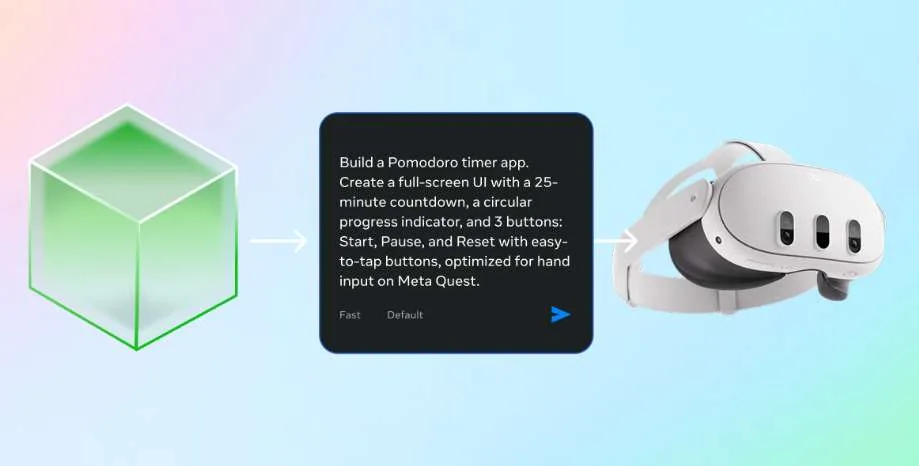
步骤2:描述你想要的。输入单条提示:“构建一个番茄钟计时器应用。创建一个全屏UI,包含25分钟倒计时、一个圆形进度指示器,以及3个按钮:开始、暂停和重置,按钮要易于点击,针对Meta Quest上的手势输入进行优化。”智能体会从那里接手。它会搭建项目结构,编写番茄钟应用代码,为Quest配置清单,并设置正确的面板尺寸和布局。
-
步骤3:在Android Studio中打开并运行。 智能体完成后,在Android Studio中打开项目。从那里开始,就是任何Android开发者都熟悉的工作流:点击运行,选择目标设备(通过USB连接的Quest头显,或用于桌面测试的Meta Spatial Simulator),然后部署。
结果:一个可运行的番茄钟计时器应用,可在Quest运行,具有正确的面板尺寸和输入处理。从提示到运行应用的总时间:不到10分钟。无需VR经验或深入查阅文档。
◐ 开发者故事:BeamXR
在一个新平台上构建成功的应用不仅仅需要编写代码。你还需要处理不熟悉的平台API、实现计费系统和管理订阅,这些挑战会消耗时间,并可能减缓你获得收入的进程。
BeamXR在扩展其Quest业务时正好遇到了这个问题。为了实现其计费API和订阅系统,团队通过Meta VR CLI内置的MCP服务器将AI编码工具连接到他们的Quest开发工作流中。
MCP集成让开发者能够将AI助手(如Claude)直接连接到他们的开发环境,使智能体获得平台API的完整上下文,从而可以实时帮助解决实现过程中的挑战。
团队同时将Meta Spatial Simulator作为其迭代工作流的核心部分,每天与Meta Quest Developer Hub和Developer Dashboard一起使用。AI辅助的API导航与快速的桌面迭代相结合,成为他们的标准开发流程,帮助他们更快地发布更新,并将工程时间集中在核心产品上,而不是平台底层细节。
◐ 接下来做什么
进行设置
下载并安装Meta Horizon Android Studio插件,一步获得所有工具:https://developers.meta.com/horizon/documentation/spatial-sdk/spatial-sdk-android-studio-plugin/
移植现有应用
打开你的AI助手,描述你的移动应用,通过单条提示将其移植到Quest。hz-android-2d-porting技能包会自动处理兼容性和平台特定调整:https://github.com/meta-quest/agentic-tools
构建新内容
使用启动模板从头开始新的Quest应用:github.com/meta-quest/horizon-android-samples