PICO社区用户分享:PICO 4的串流保姆级教程

PICO 4的串流保姆级教程
(映维网Nweon 2026年09月29日)日前,PICO社区用户“梨梨”分享了关于PICO 4的串流保姆级教程:
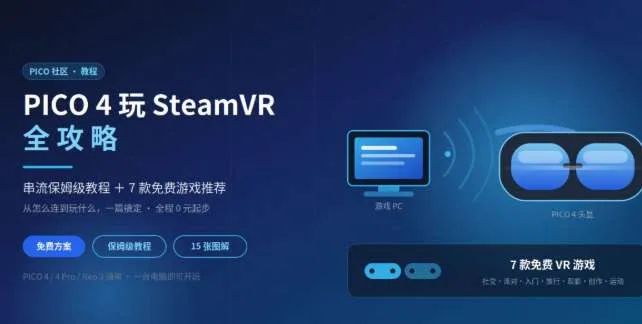
读完你能得到:一条最稳的上手路线、一套按你显卡对号入座的画质参数、一张能照着排查的报错表。全程免费方案优先,付费进阶可选。
◐ 0. 先搞懂:串流是什么,三条路线怎么选
串流的本质:游戏在电脑上渲染,把画面压缩后通过 Wi-Fi 或 USB 线 传到头显里显示。可以理解为”在 VR 里看一场超低延迟直播”。所以它只吃两样东西:电脑性能 + 传输质量。

建议:先用方案 A 跑通全流程,再根据体验决定是否升级 B 或 C。近两年 PICO 互联更新后进步很大,别再拿老印象说”官方串流不行”。
◐ 1. 准备工作:三张清单,缺一样都会卡在半路
硬件 / 系统清单:
PICO 4 头显,系统升级到最新(设置 → 通用 → 系统版本)
一台能打的 PC:Windows 10 20H2 及以上;显卡 GTX 1060 / RX 580 是底线,RTX 3060 及以上才谈画质
无线串流:一台支持 5GHz 的路由器(Wi-Fi 5 起步,Wi-Fi 6 更好)
有线串流:USB 3.0 及以上 数据线(头显端 USB-C,电脑端 USB-A/Type-A),建议 5 米、带 90° 弯头
软件清单(全部提前装好):
Steam 客户端,注册并登录
SteamVR:Steam → 库 → 工具 → 搜索 “SteamVR” → 安装
PICO 互联 PC 客户端:PICO 官网 → 支持/软件下载页,选 PICO 4 对应版本
你要玩的游戏(本文以任意 SteamVR 游戏为例)
网络检查(无线串流用户重点看):
确认家里 Wi-Fi 有 5GHz 频段(很多老路由器只有 2.4GHz,那是给智能家居用的,带宽不够串流,必卡)
PC 用网线连到这台路由器上——这一条不做,后面全是玄学
◐ 2. 方案 A:PICO 互联无线串流(免费,人人先跑通这条)
第 1 步:电脑端启动 PICO 互联,选择 Wifi 模式
安装并打开 PICO 互联,首次启动会让你选连接方式。左边 Wifi(需要支持 5GHz 的路由器),右边 USB(需要 USB 3.0 以上线材)。无线串流选 Wifi 的 Continue。可以勾选底部 “Remember my choice” 记住选择。
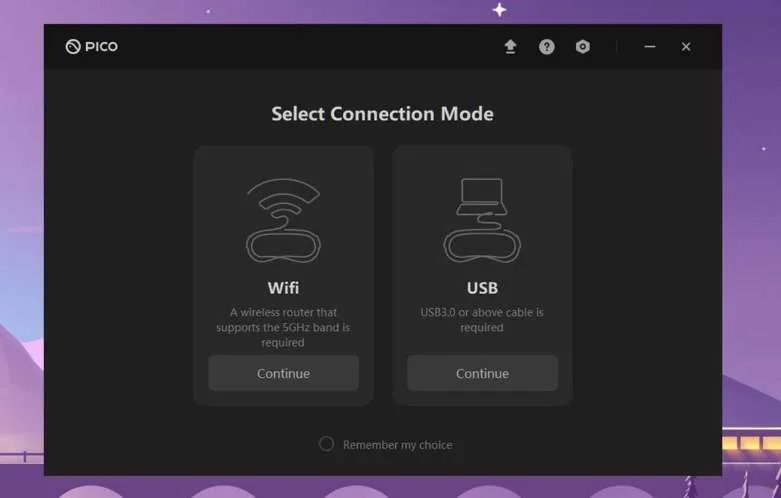
▲ PICO 互联 PC 端:选择连接模式
第 2 步:头显和电脑”会师”在同一网络
头显:设置 → WLAN → 连接路由器的 5GHz 频段(如果路由器开了双频合一,建议在后台把 5GHz 拆成独立名称,避免头显自动连到 2.4G)
电脑:确认网线已连到同一台路由器
组网逻辑见下图,这就是传说中的”黄金三角”:
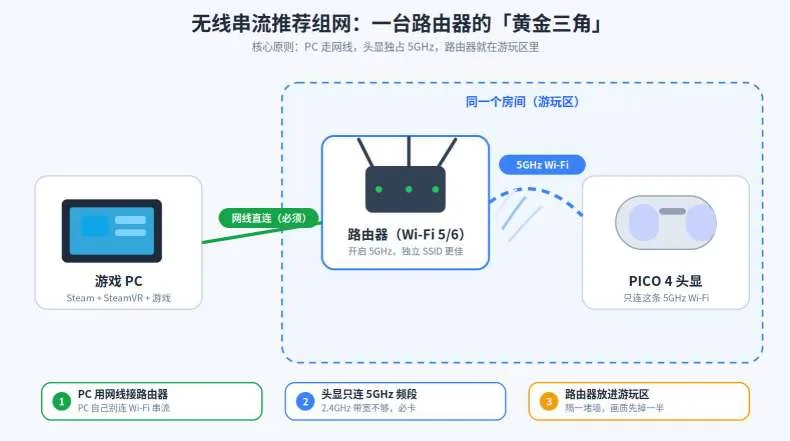
▲ 无线串流推荐组网拓扑
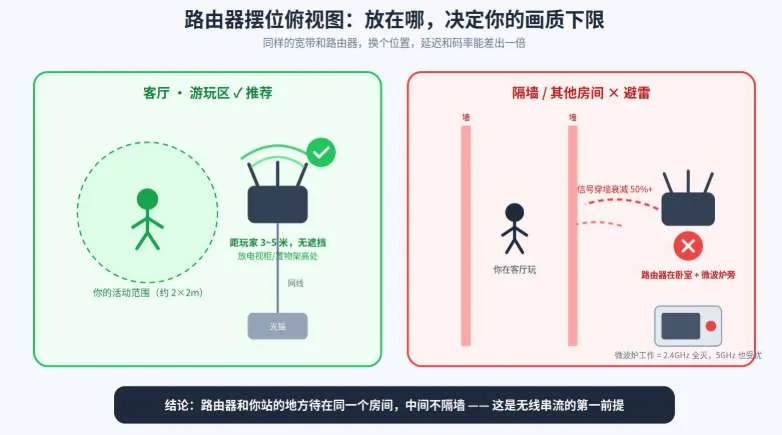
路由器摆放的位置直接决定画质下限:它应该和你的游玩区在同一个房间、无墙阻隔、离地 1 米以上。隔着两堵墙玩串流,神仙参数也救不回来。
▲ 路由器摆位俯视图
第 3 步:头显端打开 PICO 互联,点击连接
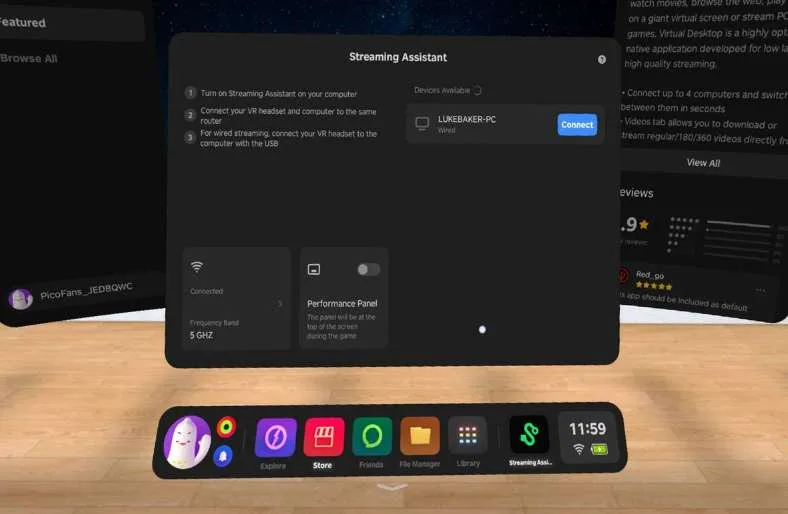
头显 → 资源库 → 打开 PICO 互联。右侧 “Devices Available” 会出现你的电脑名,点 Connect。连接成功后会进入电脑桌面视角,左下角能看到频段(应为 5GHz)与连接状态。游戏中可打开 Performance Panel 实时监控帧率与延迟。
▲ 头显端 PICO 互联:设备列表与连接
第 4 步:把画质开关调到位(电脑端设置)
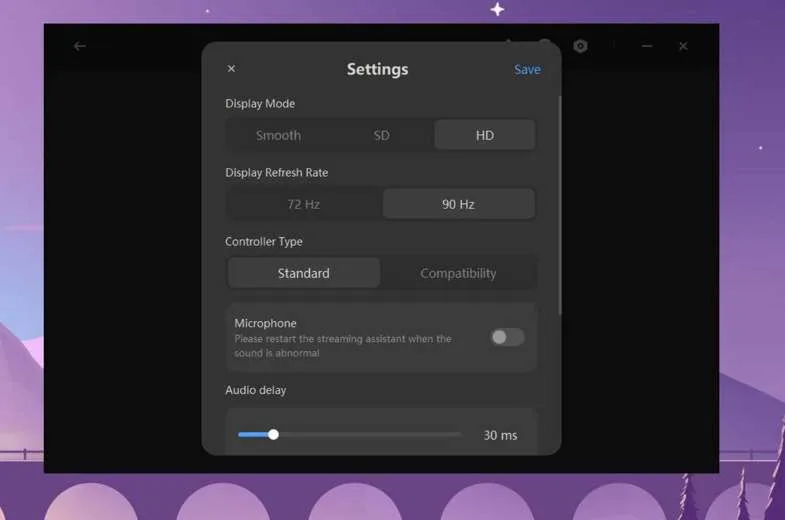
点 PICO 互联窗口右上角齿轮 → Settings:
Display Mode:Smooth
▲ PICO 互联 PC 端画质设置
第 5 步:启动游戏
连接成功后 SteamVR 会自动拉起。在电脑上点开游戏(如 VRChat 会弹启动选项,选”以 SteamVR 模式启动”),戴上头显开玩。
到这里,方案 A 完成。 如果一切流畅,恭喜你毕业;如果卡顿/模糊/连不上,直接跳到第 6 节排错手册。
◐ 3. 方案 B:有线串流(免费,最稳,音游党首选)
有线的好处一句话:不吃网络运势,延迟稳定,音游(节奏光剑这类对延迟极敏感)强烈推荐。
第 1 步:挑线
USB 3.0 起步(USB 3.2 Gen1 同级),电脑端插蓝色舌头的 USB 3.0 口
长度 5 米最舒服;头显端选 90° 弯头,避免线材下垂别断接口
Quest 2 通用的串流线同样适用于 PICO 4(接口位置一致),选择很多,不必买”PICO 专用”的溢价产品
第 2 步:连接
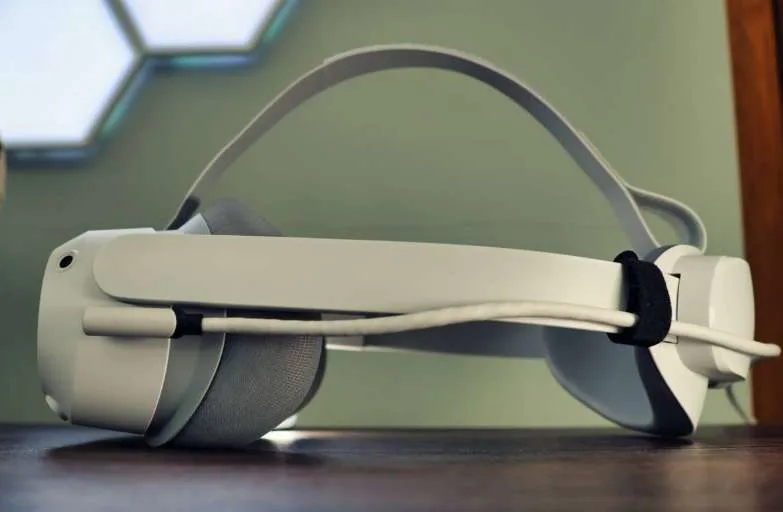
USB-C 插入 PICO 4 头显侧面接口,Type-A 插电脑。建议用魔术贴把线在头显头带上固定一下并留一点余量,保护接口不被拽——这是延长接口寿命的实用细节。
▲ 有线连接:数据线接入头显并理线
第 3 步:串流
电脑端 PICO 互联选 USB 模式(见方案 A 第 1 步的图,右侧那个)。头显插线后打开 PICO 互联,设备列表会显示”Wired”(有线)标识的电脑,点 Connect 即可。连接后 Performance Panel 可确认传输速率(USB 3.0 应显示 5Gbps 级别)。
有线也有额外福利:可以在串流的同时边玩边慢充,长时间游戏不焦虑电量。
◐ 4. 画质调优:按显卡对号入座
先明确一个常识:码率不是越大越好。无线串流受信道带宽限制,码率拉过高反而掉帧。下面参数为通用起点,按实测微调。
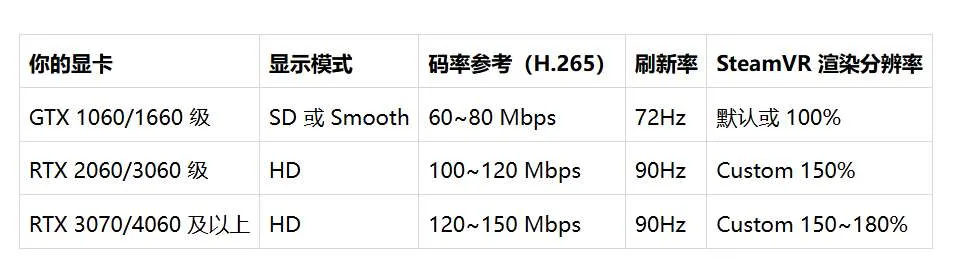
其他必做的优化:
编码格式:H.264 延迟更低,HEVC(H.265) 画质更好。带宽一般选 H.264,画质党选 H.265(在 PICO 互联新版本或 VD 中可选)
NVIDIA 用户:控制面板 → 管理 3D 设置 → 开启”低延迟模式”;显卡驱动保持最新;关闭 GeForce Experience 的游戏内覆盖(它是黑屏常见元凶)
低配电脑在 SteamVR 设置里打开”运动平滑”(补帧),高配关闭以降低延迟
进阶玩家可用 fpsVR 插件实时查看帧率/温度;OpenXR Toolkit 还能再榨 10% 上下帧数(折腾向,新手跳过)
◐ 5. 网络才是命根子:无线串流的四条铁律
画质不稳时,90% 的锅在网络,按顺序自查:
PC 必须网线连路由器。PC 自己也连 Wi-Fi 串流 = 无线转无线,延迟翻倍
头显只连 5GHz,并且这个频段最好独占——别让全家手机电视挤在同一个 5G SSID 下抢带宽
路由器放游玩区同房间,不进弱电箱(金属箱体 = 法拉第笼,信号直接报废)
查信道干扰:手机装个 Wi-Fi Analyzer 类工具,看周围 5GHz 信道占用,在路由器后台手动切到空闲信道
有条件上 Wi-Fi 6 路由器当然好,但摆位 > 路由器档次。同房间无遮挡的 Wi-Fi 5,胜过隔两堵墙的 Wi-Fi 6。
◐ 6. 排错手册:报什么错,照着修
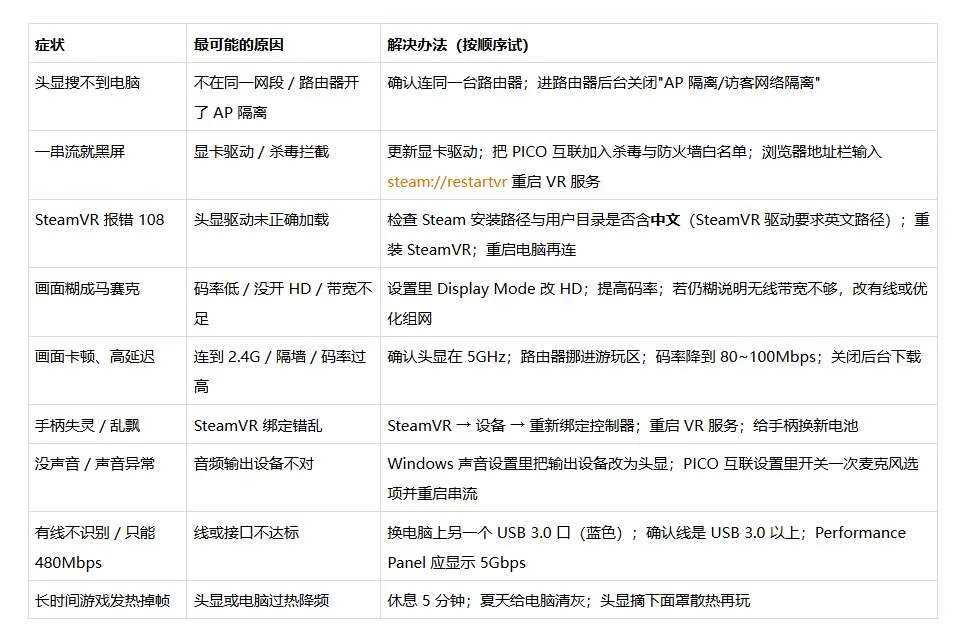
◐ 7. 进阶:Virtual Desktop(付费,画质与功能上限更高)
VD 是老牌第三方串流方案,优势:可调项远多于官方(码率、编码、刷新率、桌面模式),H.265 支持成熟,还自带虚拟多屏桌面和视频播放功能,很多老玩家认为其无线画质仍是天花板。
国区注意:PICO 国区商店暂无 VD,需要国际版 PICO 账号在海外区商店购买(约 $19.9 / £14.99),社区有切换区服的教程,但涉及账号注册与支付方式变更,有一定账号安全与合规风险,请自行权衡,量力而行。如果你的官方串流已经够流畅,没必要折腾。
流程概要(假设你已有国际版账号):
头显端:国际版商店购买并安装 Virtual Desktop(下图即商店页面)
电脑端:VD 官网 vrdesktop.net 下载 VD Streamer 安装
打开 VD Streamer → ACCOUNTS 页填入你的 PICO 用户名(头显头像下方显示的那个,不是邮箱账号)→ 勾选 Allow remote connections
头显打开 VD → 右侧列表找到电脑 → Connect
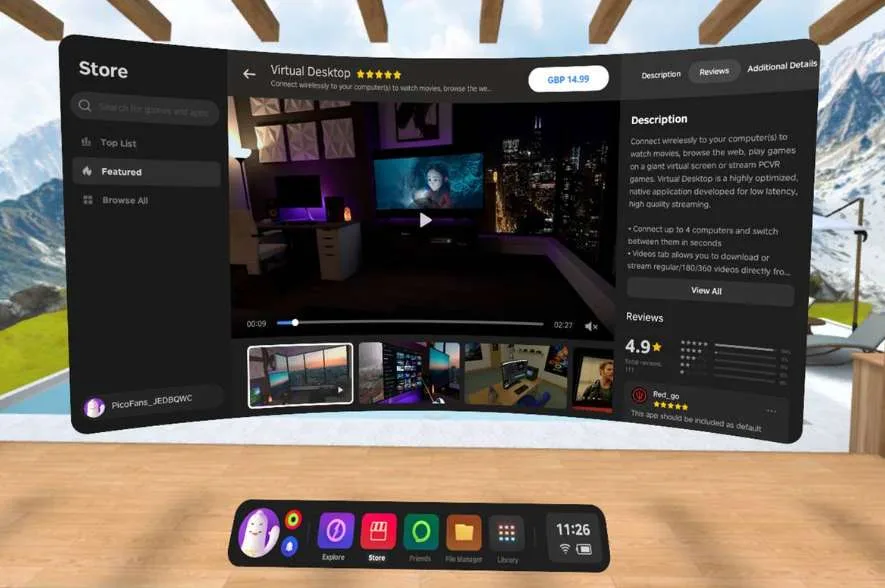
▲ PICO 商店中的 Virtual Desktop
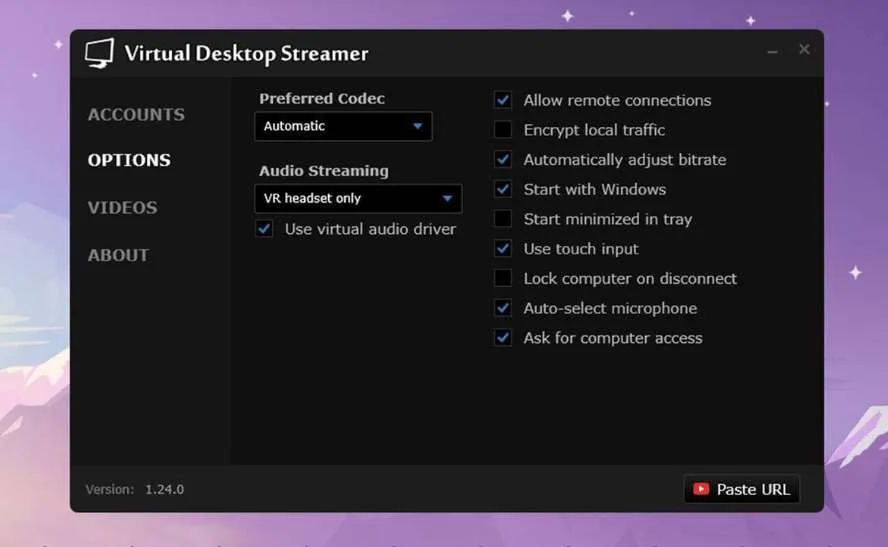
▲ 电脑端 VD Streamer 设置
VD 推荐设置:编码 HEVC(H.265);码率 80~150Mbps 按路由器档次递增;先关闭 SSW(异步补帧)看原生画质,卡再开。
◐ 8. 最后:三个最常见的误区
“码率拉满 1500Mbps 才清晰” —— 谣言。无线串流实际有效带宽就几十到一百多 Mbps,H.265 下 100~150Mbps 已是多数路由器的合理上限,超了必掉帧
“路由器随便放放就行” —— 摆位是免费里性价比最高的优化,同房间无遮挡这一条,比换任何参数都管用
“卡了就重启总没错” —— 先看 Performance Panel 的延迟构成:网络延迟高去查 Wi-Fi,游戏延迟高去降 SteamVR 渲染分辨率,别盲试
遇到没覆盖到的报错? 评论区贴上你的【显卡型号 + 网络环境 + Performance Panel 截图】,我来帮你逐条排查;踩过坑的也欢迎补充,我会更新进排错表。
◐ 下篇|7 款免费 VR 游戏:连上就玩,0 元
以下全部是 Steam 上免费的 PCVR 作品,按上篇的方法串流后即可在 PICO 4 上游玩。都是装完 SteamVR 之后值得第一时间下载的,一分钱不花。
前提:以下游戏全部是 Steam 上免费的 PCVR 作品,通过串流(参考上一篇《PICO 4 串流保姆级教程》)即可在 PICO 4 上游玩。都是装完 SteamVR 之后值得第一时间下载的,一分钱不花。
1.VRChat — 全球最大 VR 社交平台
类型:社交 / 用户共创 | 玩法姿势:站立、坐着都行 | 中文:支持
自定义虚拟形象,穿梭在玩家自建的几百万个世界之间:演唱会、密室、鬼屋、观影厅、哲学课堂,应有尽有,语音实时互动。它是 VR 里认识同好、见识”人类创造力”的第一站,梗图和名场面生产机。
适合谁:想找人一起玩的、喜欢逛世界看乐子的
小贴士:世界内容由玩家上传、质量参差,未成年人建议家长陪同;加载大型世界比较吃 CPU,电脑差的话先挑小房间进
2.Rec Room — 快乐拉满的虚拟活动室
类型:派对 / 多人竞技 | 玩法姿势:站立或房间规模 | 中文:支持
画风极简(人物连四肢都没有),快乐却意外扎实:彩弹对抗、闯关任务、密室逃脱、迷你高尔夫、跑酷……全平台互通,用手机的朋友也能拉进来组队。每周轮换活动,官方更新勤快,社区氛围对新人友好。
适合谁:有朋友一起玩的、家庭用户、派对场合
小贴士:免费就够了玩,外观类道具才要氪;房间门就是菜单,跟着门走就对了
3.The Lab — Valve 官方新手村(必玩)
类型:迷你游戏合集 | 玩法姿势:房间规模 | 中文:支持
V社免费送给所有 PCVR 玩家的入门礼物:射箭守城、撸机器狗、用重力手套拆快递、修理机器人……8 个小而精的体验,把”手能真实碰到虚拟世界”这件事讲到极致。装好 SteamVR 后的第一个必玩,也是给朋友演示 VR 的保留节目。
适合谁:所有新手;拿 VR 给家人朋友”开眼”用
小贴士:2016 年的作品,画面偏老,但交互设计至今不过时;体量小,半小时能通完,性价比无敌
4.Google Earth VR — 戴着头显环游地球
类型:探索 / 体验 | 玩法姿势:坐着体验更稳 | 中文:界面英文为主,玩法直观
卫星影像 + 3D 建筑还原,第一视角飞越整个地球:从万里长城到曼哈顿,从珠峰到自家小区。”给不懂 VR 的人展示什么是 VR”的另一档保留节目,惊叹率极高。
适合谁:旅行爱好者、地理迷;演示 VR 给长辈朋友看
小贴士:快速俯冲缩放比较容易晕,第一次玩先坐着、从平缓的平移开始
5.Bigscreen Beta — 头显变私人 IMAX
类型:观影 / 实用工具 | 玩法姿势:怎么舒服怎么坐 | 中文:界面简单易上手
把头显变成私人巨幕影院:本地视频、电脑桌面投屏、多人同步观影,全在一个虚拟影院里完成。和异地朋友”一起看电影”的最佳免费方案之一,看 3D 片源也顺手。观影党装完串流必装。
适合谁:观影党、异地情侣 / 朋友、想躺着用头显的
小贴士:名字里带 Beta 是历史遗留,实际很稳定;清晰度取决于片源,别拿 480p 的片怪头显
6.Tilt Brush — 在空气里作画
类型:创作 / 休闲 | 玩法姿势:站立或房间规模 | 中文:工具界面简单
Google 出品的空中绘画:在三维空间里用光、火、星星、彩虹作画,画完还能缩小人偶走进自己的作品里。免费后社区教程遍地都是,进阶版可看开源衍生作 Open Brush。
适合谁:创作者、小朋友、所有想”感受 VR 魔法时刻”的人
小贴士:作品可以导出成模型文件,画好的东西还能发朋友圈炫耀
7.Gorilla Tag — 纯靠双手爬行的猩猩捉迷藏
类型:竞技 / 运动 | 玩法姿势:需要大活动空间 | 中文:无中文也不影响玩
没有摇杆、没有传送——移动全靠双手撑地爬。上手三分钟,出汗五分钟,口碑爆棚的免费爆款,本质是个隐藏的体能训练器。追逐、捉迷藏、 infection 模式,人越多越欢乐。
适合谁:健身党、喜欢竞技追逐的、预算为零但想出大汗的
小贴士:对活动空间要求大,先把安全区设好;手臂会酸,戴护腕更保险;晕动敏感者注意它移动方式特殊,反而几乎不晕
◐ 小结:0 元起步的完整路线
装好 SteamVR → 用 PICO 互联连上(见本文上半部分)→ Steam 库点开即玩。以上 7 款加起来 0 元,却覆盖了社交、派对、入门、旅行、观影、创作、运动七个场景——先把这些玩明白,再决定要不要为付费大作掏钱包,才是最稳的入坑路线。
*图片说明:封面图来自 Steam 商店官方素材(cdn.cloudflare.steamstatic.com),版权归 Valve、Against Gravity、Google、VRChat Inc.、Another Axiom 等各自发行商所有,本文仅作介绍用途。
*配图说明:串流部分的界面与实物截图引自 Pocket-lint 的 PICO 4 串流教程(Credit: Pocket-lint),组网拓扑图与路由器摆位图为自制;游戏封面图取自 Steam 商店官方素材(cdn.cloudflare.steamstatic.com),版权归各发行商所有。