PICO浏览器的正确打开方式:高斯泼溅立体视频指南

高斯泼溅立体视频指南
(映维网Nweon 2026年09月01日)想象一下,你正在看一段视频,画面里停着一辆汽车,你突然能迈步绕到车尾看看排气管,或者蹲下来观察轮毂的弧度。这不是科幻电影,而是高斯泼溅的效果。
这种“走进画面”的感觉会颠覆你对视频的认知。日前,PICO社区成员“VV碳”撰文分享了用PICO一体机观看高斯泼溅立体视频的过程。实现这一切并不需要昂贵的专业设备或复杂的软件,你手头那台PICO一体机,加上几个网页链接,再花几分钟标定一下房间,就能立刻开启这种沉浸式体验:
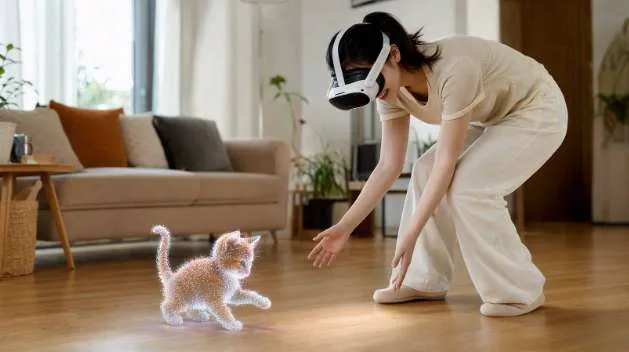
高斯泼溅(Gaussian Splatting) 这个词听起来有点懵,但亲身体验过一次明白:它让普通的视频画面变成能“走进去”的立体场景。不用安装复杂软件,PICO VR一体机自带的浏览器就能直接打开相关网站,戴上头盔就能看到360度的立体影像,还能在画面里自由走动、拉近拉远。
观看流程很简单,从房间标定到打开网页,再到切换VR/AR模式,只需要一台VR一体机。
◐ 一、准备工作
要准备的东西不多:
一台支持MR空间标定的PICO VR一体机(我用的是PICO 4 Ultra,其他支持空间扫描的型号应该也可以)。
稳定的Wi-Fi网络。
一个至少2米见方的空旷区域,方便走动。
记得提前充好电,立体视频渲染比普片视频耗电一些。
高斯泼溅本质上是用大量“小球”重建三维场景。PICO浏览器支持WebXR可以直接运行:
www.ysjf.com/4dgs
https://superspl.at/
两个网站在手机、电脑上也能打开,但要论效果,通过头显才能展现高斯泼溅视频真正的立体效果。
◐ 二、第一步:标定房间
打开PICO后,先别急着进浏览器。系统会提示你扫描周围环境,这一步绕不开。
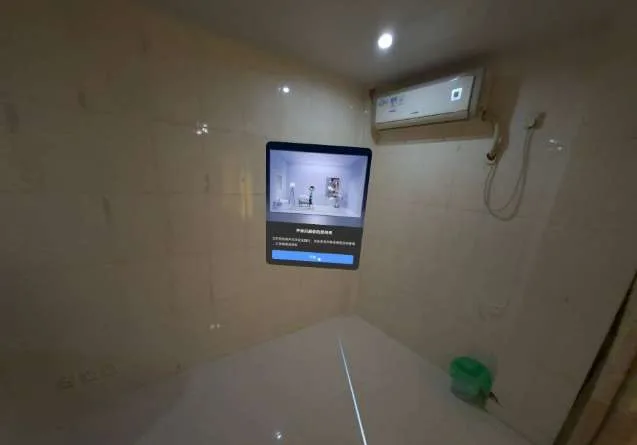
画面里会出现一个蓝色方框,提示“开始扫描你的房间”。按提示缓慢转动头部,让摄像头把四周墙面、地面和家具轮廓扫一遍。不需要画满整个房间,但至少要覆盖你打算走动的区域。
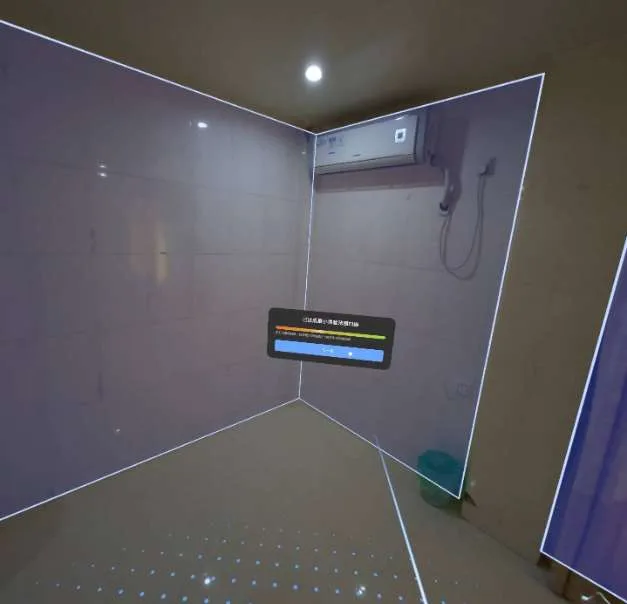
扫描完成后,屏幕会显示“已完成最小体验范围扫描”。点“下一步”,系统就会把你的真实房间映射成一个安全边界。之后看视频时,你往前走几步不会撞到墙,系统会自动提醒你。
小建议:扫描时把地面上的杂物收一收,边界识别会更准。戴眼镜的同学如果镜片反光严重,可以把眼镜稍微往下压一点,避免误识别。
◐ 三、第二步:把网址送进PICO
把网址输入到PICO里有两种方式,选自己顺手的那种就行。
方法一:直接用手柄输入
从PICO主界面打开“浏览器”,在地址栏里直接敲网址。这个办法最简单,但PICO的虚拟键盘输入长网址有点慢,容易打错。
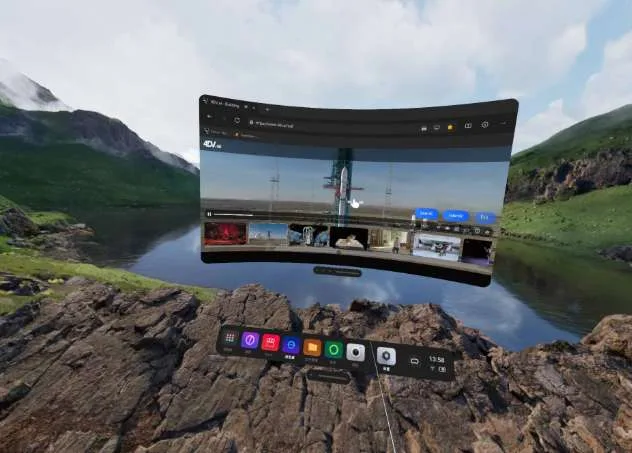
方法二:用PICO手机助手分享链接
更省事的办法是用手机上的“PICO手机助手”。
打开手机助手,进入设备管理页面,找到“分享链接”功能,把网址贴进去,比如 www.ysjf.com/4dgs,然后点“分享”。链接会立刻推送到PICO一体机的浏览器里,你戴上头显直接点开就行。
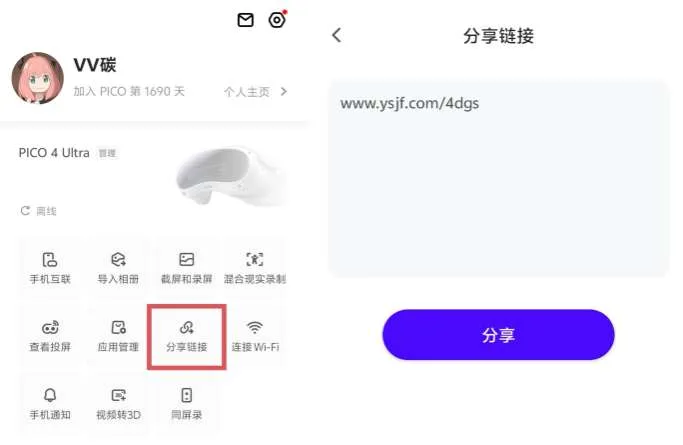
我自己主要用这个办法。省事是一方面,关键是还能提前在手机里把想看的几个网址收藏好,随时推给PICO。
◐ 四、两个网站介绍
-
www.ysjf.com/4dgs
打开后会看到一个横向排列的视频列表,主题五花八门:火箭发射、乐队演出、婚礼现场、猫咪日常、武术动作……每个缩略图都是一个独立的高斯泼溅场景。
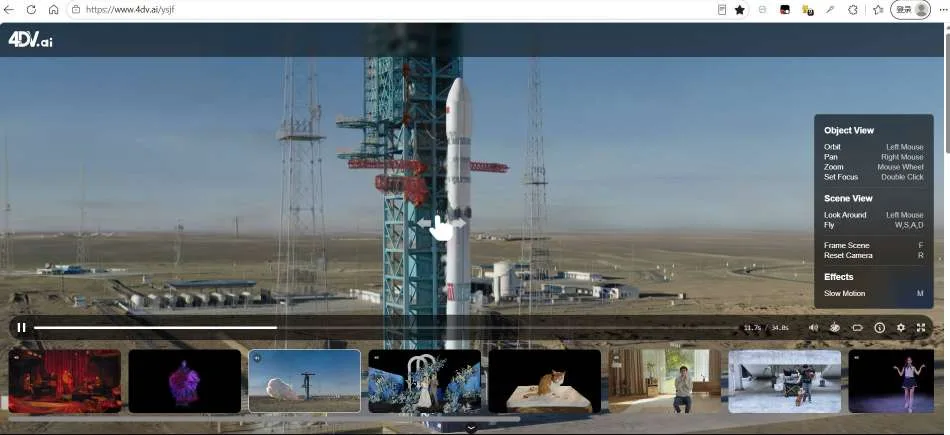
把光标移到视频上,右下角会出现两个按钮:“进入VR虚拟现实模式” 和 “进入AR混合现实模式”。
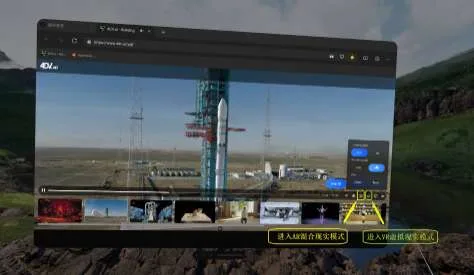
VR模式:画面会把你完全包裹进一个虚拟场景里,原来的房间看不见了,适合沉浸式观看。
AR模式:立体画面会叠加在你真实房间的环境中,感觉像是把一段3D影像“放”在了客厅里。
我一般在PICO里用VR模式看风景和演出,整个人被包进去,临场感更强。AR模式则更适合看车或者模型,立体画面直接摆在真实桌面上,大小比例一目了然。
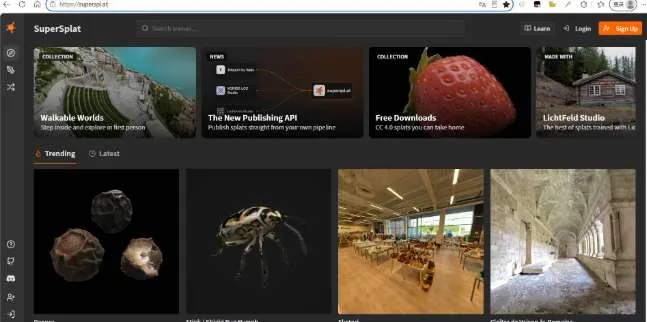
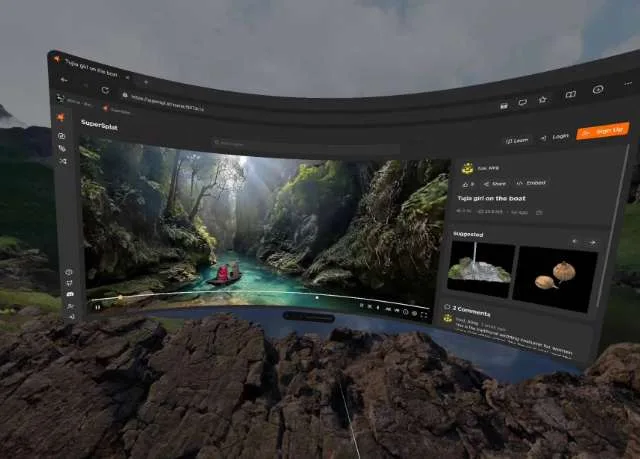
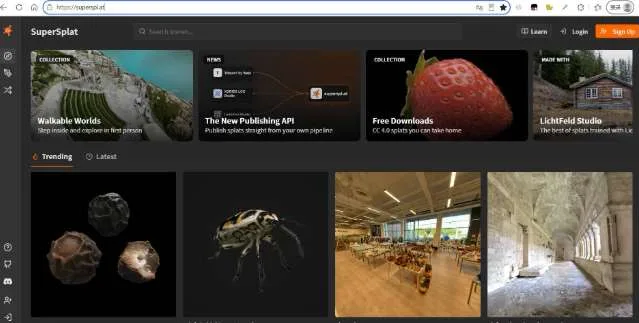
SuperSplat更像是一个高斯泼溅社区。首页是网格排列的素材卡片,有人上传的飞机引擎、古建筑、昆虫、旅行风景,还有各种稀奇古怪的创作,内容丰富。
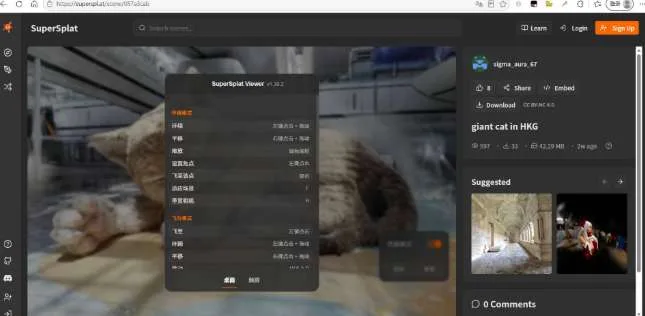
点进一个素材,右侧会显示创作者信息和下载按钮。左下角同样有VR/AR入口。
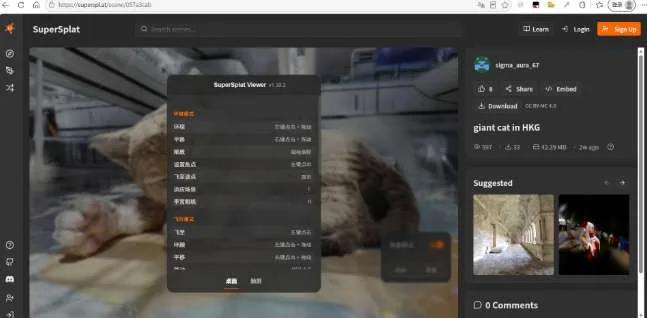
SuperSplat的优势是素材种类多,而且自带一个网页版场景编辑器。
◐ 五、进入立体视频后怎么玩
戴上PICO,选一个视频点进去。加载几秒钟后,你会明显感觉到画面和普通的VR视频不一样:
普通VR视频像一个球形的壁纸,你只能站在中心左右看,景物是“贴”在球面上的。
高斯泼溅视频像一个真实的小世界,你能在里面走来走去,绕着物体转圈,甚至钻到物体后面看背面。
-
360度环视
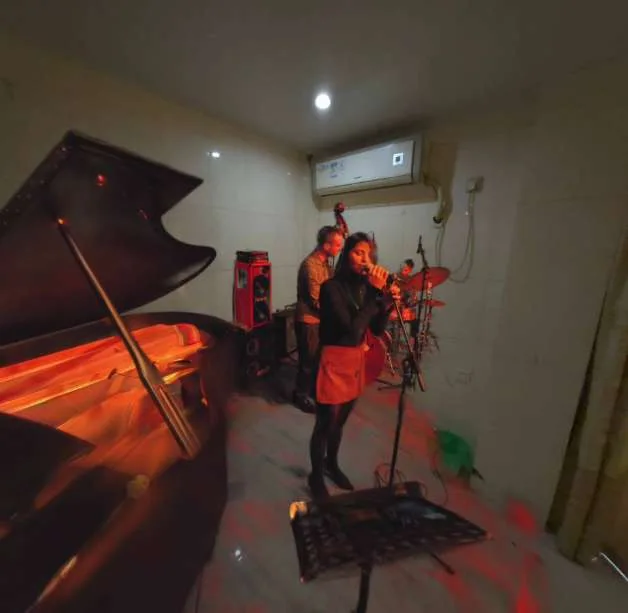
头随便转,上下左右都能看到细节。比如看下面这场乐队演出,你能看到钢琴反光、音箱位置、鼓组摆放,视角和真的站在现场差不多。
-
自由移动
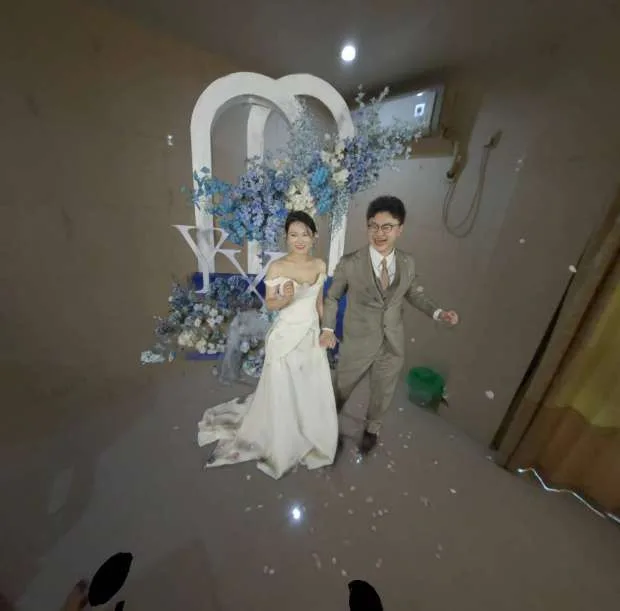
握住手柄,用摇杆或按键往画面里走。走到婚礼拱门旁边,花瓣飘落的轨迹都带立体感。
-
放大缩小
按手柄上的缩放键,或者用手势把画面拉近拉远。看这只猫的时候,我把镜头凑得很近,毛发和眼神都清清楚楚。
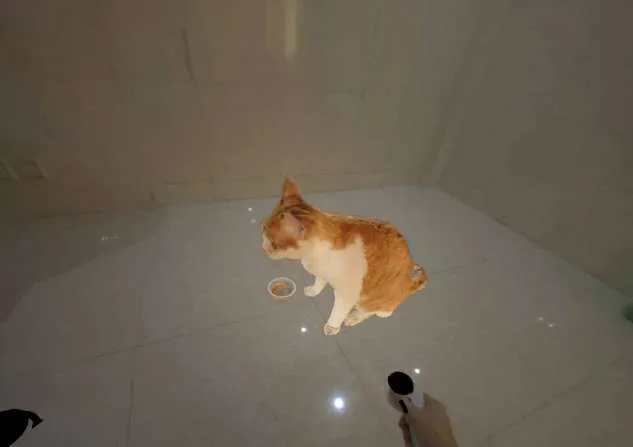
再拉近一点,猫咪就像蹲在面前一样。

-
环绕观察
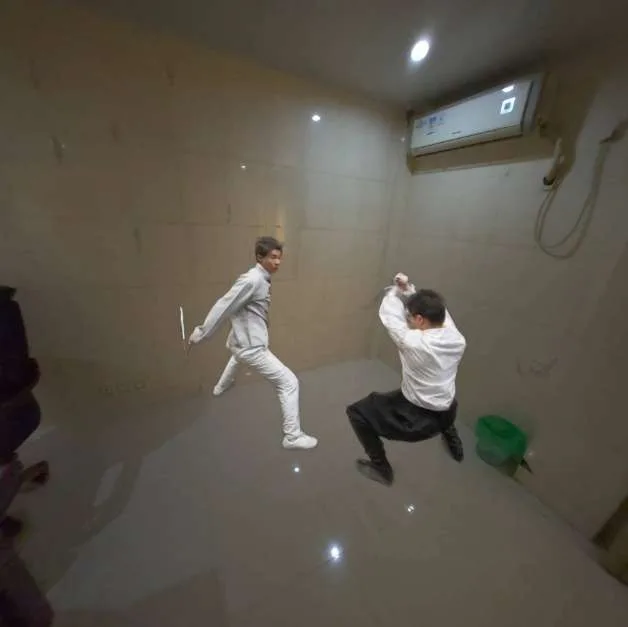
高斯泼溅好玩的地方在于能绕着物体转。下面这个武术动作,我走到侧面,两个人交手时的空间关系一下就出来了。
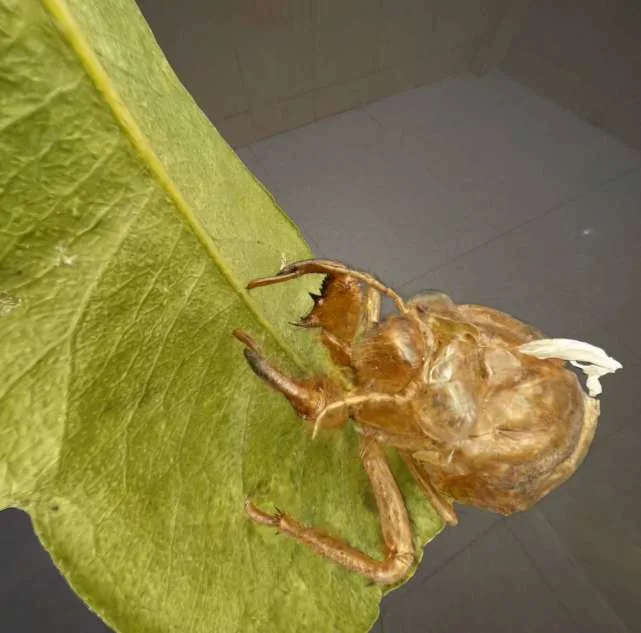
再比如这只蝉蜕,本来只是树叶上不起眼的小东西,放大后能看到每一根细小的腿和翅膀纹理。
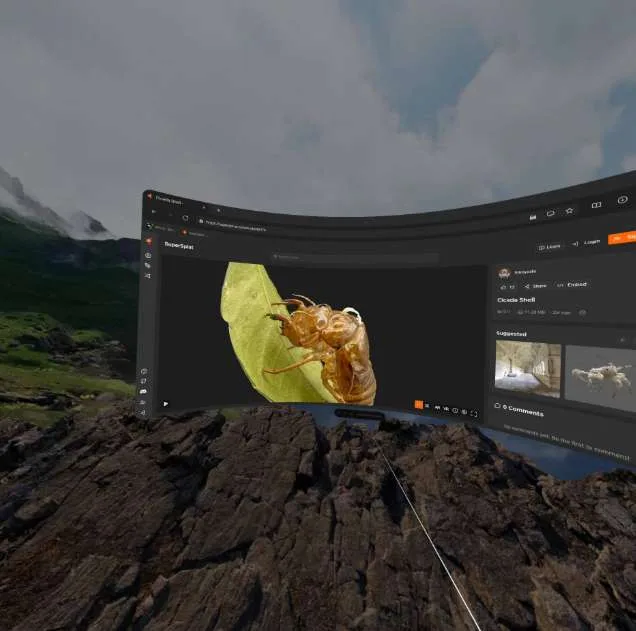
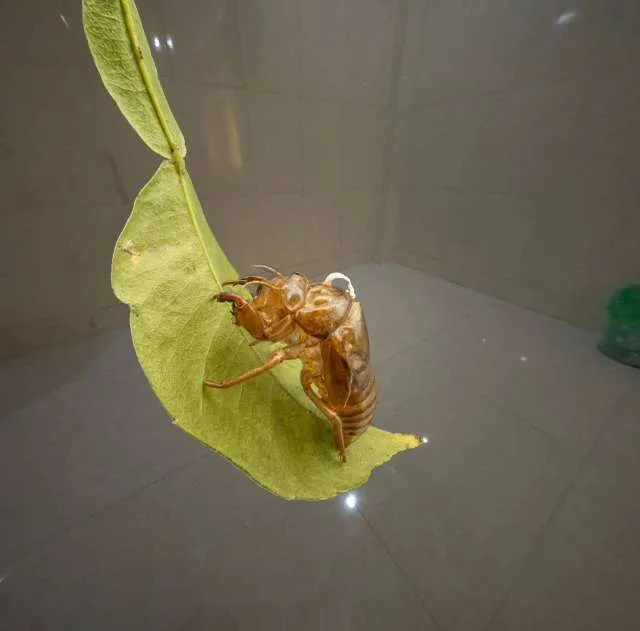
再拉近一点,连壳上的裂纹都清清楚楚。
-
车辆与风景
除了人物和小物件,汽车和风景类素材效果也很出色。这辆白色特斯拉停在停车场里,绕到侧面能看到轮毂、车窗反光和车身曲线。


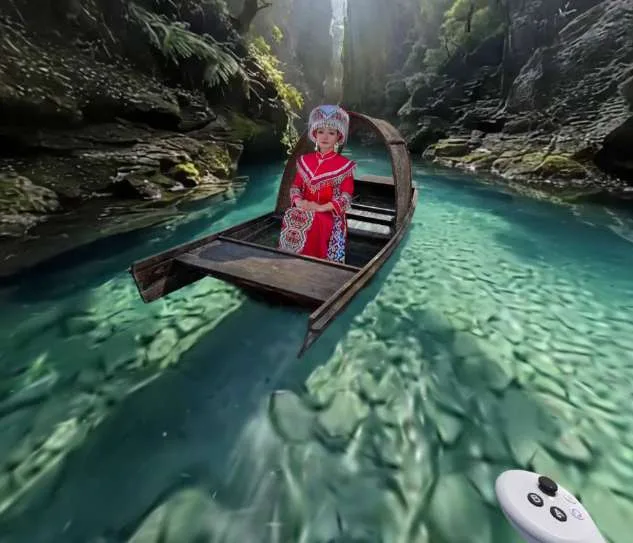
风景类的素材更有身临其境的感觉。下面这段“土家女孩坐在小船上”的场景,我能控制视角从船头慢慢漂到船尾,两岸山壁和水面都非常有层次。


-
模型类素材
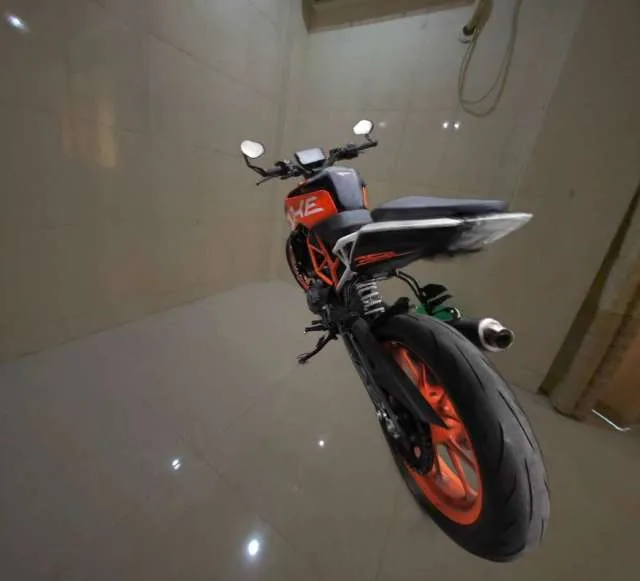
摩托车这种机械类素材在AR里看也很过瘾,可以绕到车尾看排气管、避震结构。
◐ 六、电脑和手机上的观看效果
这两个网站不只能在PICO里打开,电脑和手机浏览器也能访问。
电脑上用鼠标拖动就能换视角,滚轮缩放。右侧会显示操作说明,比如左键旋转、右键平移、滚轮缩放。
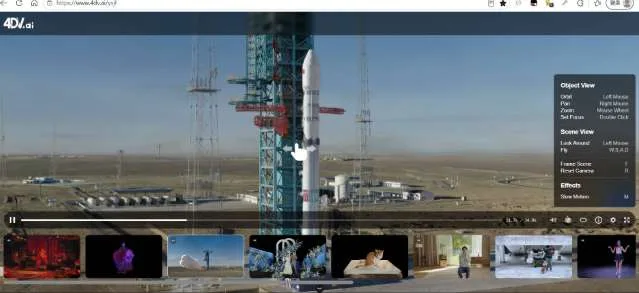
手机端则是手指拖动旋转、双指捏合缩放。画质和流畅度会比VR一体机差一点,但胜在方便,适合先挑好想看的内容,再推送到PICO里沉浸式观看。
◐ 七、进阶玩法:自己创作素材
如果你不想只看别人的,SuperSplat还提供了一个网页端的场景编辑器,有兴趣可以研究下如何添加素材调整素材。
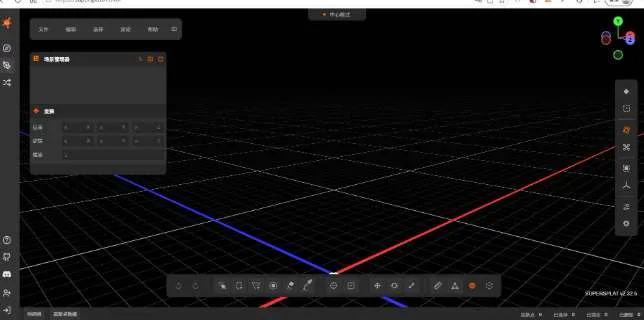
编辑器界面很像一个简化版的3D软件:
中间是网格地面和坐标轴。
左侧有场景管理器和变换参数(位置、旋转、缩放)。
底部工具栏可以调整点云、删除背景、合并模型等。
基础流程是:把自己拍摄或生成的高斯泼溅文件(通常是 .ply 或 .splat 格式)上传到编辑器里,调整好位置和大小,然后发布成一个可分享的链接。把这个链接在PICO浏览器里打开,就能看你自己做的立体视频了。
这个编辑器目前还不算小白工具,至少你得先有原始的高斯泼溅数据。但比起安装一堆专业软件,在网页上就能调整、发布,确实轻量不少。
◐ 八、一些实际体验心得
网络要好:高斯泼溅文件比普通图片大,加载时需要持续下载点云数据。Wi-Fi信号弱的话会卡顿。
空间要够:看AR模式时你可能无意识地走动,最好周围留出两米左右的安全距离。
电量要足:VR模式下GPU渲染压力不小,看半小时大概耗电15%到20%,建议充满再玩。
先看再玩:第一次打开可以先选一个静态场景,比如汽车或模型,熟悉手柄操作后再看复杂的人物动作。
眼睛疲劳:立体视觉比较费眼,连续看20到30分钟可以摘下来休息一会儿。
◐ 九、写在最后
高斯泼溅算不上什么新鲜名词,但真正在PICO里看一次,感受还是完全不同的。它不是简单的大屏观影,而是把你放进一个可以走动、可以靠近、可以绕圈的立体空间里。
现在不需要买专业软件,也不需要复杂设置,打开PICO浏览器,输入 www.ysjf.com/4dgs 或 https://superspl.at/或者其他立体视频网站,标定好房间,选一个喜欢的视频,就能开始体验。
如果你手里正好有PICO VR一体机,现在就可以打开浏览器试试,体验立体视频的魅力。