Meta分享:AI眼镜第一人称视角拍摄指南

AI眼镜第一人称视角拍摄指南
(映维网Nweon 2026年02月11日)Meta正积极分享AI眼镜的应用和教程。在一篇博文中,这家公司分享了AI眼镜的第一人称视角拍摄指南:
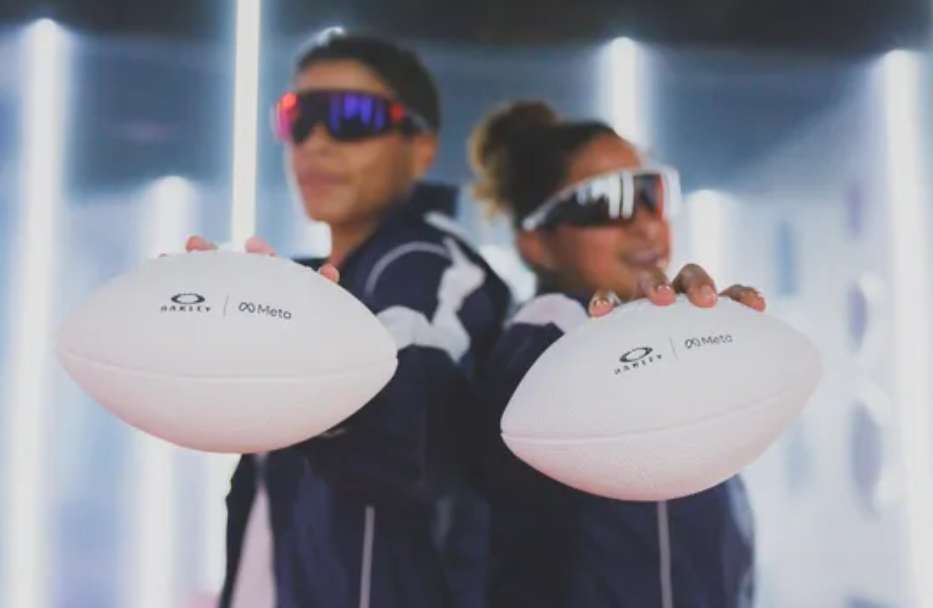
想象一下:你在音乐节现场,舞台灯光恰到好处,台下观众热情高涨。又或者,你正徒步至山顶,日出的光辉将天空染成绚烂色彩。在这两种场景中,你的手机已收好,而手忙脚乱地摆弄相机会让你错过眼前的一切。使用AI眼镜录制,则能让你即时、无需动手,并以你自己的第一人称视角捕获所有画面。
使用AI眼镜,你不仅能获得影像素材——更能全程投入当下,同时记录下特别的回忆。无论是即兴的冒险还是精心策划的Vlog,这些眼镜都能让你轻松、清晰、有型地分享你的第一人称视角。
本指南将一步步向你展示如何用AI眼镜进行视频录制,让你能毫不费力地保存重要的时刻。
如何使用Meta的AI眼镜录制视频
使用AI眼镜录制视频,让你在解放双手的同时,专注于眼前的世界。这些具备拍摄功能的AI眼镜能实时创建视频,记录下快速Vlog、风景徒步或日常生活等一切画面——完全如你所见。
请参考这份简单的分步指南,开始使用你的AI眼镜进行录制,并充分利用每一次体验。
使用拍摄按钮
如果你喜欢手动操作,AI眼镜的拍摄按钮是你的首选。在Ray-Ban Meta、Oakley Meta HSTN、Oakley Meta Vanguard和Meta Ray-Ban Display眼镜,你可以在镜框右侧镜腿靠近铰链处找到它,无需摘掉眼镜即可轻松触达。
以下是使用拍摄按钮开始录制视频的方法:
长按以开始:按住拍摄按钮,直到白色LED灯亮起。在Meta Ray-Ban Display,你同时能在显示屏看到取景画面的实时预览。
再次点击以停止:再次点击按钮即可结束录制。LED灯熄灭,视频会保存在眼镜的本地存储中。
查看视频:将素材导入Meta AI手机应用,即可观看、编辑或分享。使用Meta Ray-Ban Display,你甚至可以在导入前直接在眼镜上预览录制内容。
使用语音命令
如果你更希望彻底解放双手,可以仅用你的声音来录制视频,甚至是在移动中拍摄Vlog,这都得益于Meta AI。只需说“Hey Meta”,你的AI眼镜就会开始聆听简单指令,无论是开始、暂停还是停止录制。对于我们的最新型号,你同时可以使用慢动作和延时摄影等高级功能,为创作者提供更多创意捕获内容的方式。
以下是你可以做的事情:
开始录制:说“Hey Meta,拍个视频”。白色LED灯亮起,表明你的第一人称视角拍摄已开始。
停止录制:说“Hey Meta,停止”,LED灯会熄灭。
拍摄慢动作:说“Hey Meta,录制慢动作视频”或“Hey Meta,拍个慢动作视频”,以获得动态、充满动作感的片段。
录制3K超高清视频:说“Hey Meta,拍个3K视频”,以获得清晰影像。注意:3K视频仅在Oakley Meta HSTN、Oakley Meta Vanguard和Ray-Ban Meta(第二代)型号上支持。
创建延时视频:说“Hey Meta,开始延时摄影”,将长时间的事件压缩成简短、精彩的片段——非常适合拍摄日出、城市穿梭或锻炼过程。注意:延时摄影功能仅在Oakley Meta HSTN、Oakley Meta Vanguard和Ray-Ban Meta(第一代和第二代)型号支持。
录制时变焦(仅限Meta Ray-Ban Display):说“Hey Meta,放大”或“Hey Meta,缩小”来调整取景。你也可以使用Meta神经交互腕带来调整:只需捏合中指和食指,然后向右转动手腕以放大,向左转动手腕以缩小。
录制高质量第一人称视角视频的5个技巧
使用AI眼镜录制简单无压力,但要将素材从“好”提升到“棒”,需要一点诀窍。以下技巧助你创作出色的第一人称视角视频。
利用防抖、慢动作或延时摄影功能:最好的视频AI眼镜都内置防抖功能,即使你以不同速度移动,也能保持画面平稳。为了更多创意,可以尝试慢动作来突出快速移动场景中的细节,或者使用延时摄影将较长的场景变成动态的缩时剪辑。只需说“Hey Meta,拍个慢动作视频”或“Hey Meta,开始延时摄影”——无需额外设备。
尝试不同角度和构图:移动头部、蹲下或倾斜以获得独特的视角。尝试从低角度拍摄以增加戏剧性,或从高角度拍摄以获得全景。录制时始终思考你的第一人称视角构图以及你希望观众看到什么。有意的构图会让你的片段感觉更动态、更身临其境。
优先考虑光线:合适的光线影响巨大。自然日光效果最佳,但你的AI眼镜会自动微调曝光和亮度以保持画面清晰,即使在光线不理想的情况下。尽量避免背光场景导致主体变暗,并创意性地利用阴影增加深度感。即使是简单的改变,比如转向窗户或走进聚光灯下,也能显著改善你的视频效果。
充分利用超广角镜头:Ray-Ban Meta(第二代)和Oakley Meta HSTN都配备了具有100度视场的1200万像素超广角摄像头,能捕获更多周围环境。Oakley Meta Vanguard配备相同摄像头,但拥有122度中心视场。可将其用于广阔风景、团体合影或高能量动作序列。精心考虑你的位置,让镜头能捕获完整的故事和关键细节。
添加流畅转场:流畅、有意的转场能让你的片段更具电影感。尝试从一个地点走到另一个地点、缓慢摇动头部或在片段间暂停。使用Meta神经交互腕带的特定手势——比如捏合手指和转动手腕——在录制时放大或缩小,为你的第一人称视角视频增添流畅转场。这些细微之处有助于你的最终成品感觉天衣无缝。
如何调整视频设置
为了充分利用你的AI眼镜,请在开始录制前设置你的视频偏好。对设置进行小的调整,就能将简单的第一人称视角视频变成流畅、专业的捕获,且完全不会干扰你的真实体验。
了解视频文件格式
Meta的AI眼镜在Android设备上以MP4格式保存视频,在iOS设备上以HEVC格式保存。两种格式都提供高质量影像。不过,HEVC格式效率更高,在保证优质画质的同时占用更少存储空间。
连接到Meta AI手机应用
将你的眼镜连接到应用,然后点击右下角的设备图标。如果配对了多个设备,请滑动选择你想要调整的那一个。
访问视频设置
连接眼镜后,在应用中点击右下角的菜单图标,然后选择“设备”。选择你的眼镜,点击“视频设置”即可进行调整。
分辨率
Ray-Ban Meta(第一代):1080p
Ray-Ban Meta(第二代)和Oakley Meta:最高支持3K超高清,30帧每秒;或1080p,60帧每秒
提示:拍摄详细风景或动作镜头时使用3K。进行长时间录制或为社交媒体制作内容时,使用1080p以节省电量和存储空间。
帧率
30fps适用于日常录制。
60fps能以更流畅的动作捕获快速动作——如骑行、奔跑或动态的第一人称视角镜头。
防抖
根据录制内容选择低、中、高或自动。
低:最适合缓慢、平稳或风景镜头,追求自然观感时。
中:非常适合日常行走片段或轻微移动。
高:在快速运动(如骑行或跑步)时减少抖动。
自动:让眼镜根据你的移动幅度自动选择最佳级别。
最长视频时长
默认情况下,你的AI眼镜最长录制30秒的片段。通过Meta AI手机应用,你可以为大多数设备延长至3分钟——对于Oakley Meta Vanguard,最长可达5分钟。
为社交媒体优化
Instagram Reels:保持视频为竖屏且时长在60秒以内,以获得最大影响力。添加一点慢动作或延时摄影,让第一人称视角视频更具动感和吸引力。
Facebook:采用横屏模式,并力求1-3分钟的片段。以3K分辨率录制可确保每个细节都清晰,呈现高质量内容。
如何管理和分享你的录制内容
使用AI眼镜录制了高质量的第一人称视角素材后,是时候准备好视频以便观看、编辑或分享了——并且要安全可靠地进行。
将媒体导入Meta AI手机应用
要查看或分享你的视频和照片,首先需要将它们导入Meta AI手机应用。这将把录制内容从眼镜传输到你手机的相册应用中。大多数Android(13+)和iOS手机默认启用自动导入。
要手动导入:
打开蓝牙,使用Meta AI手机应用将眼镜与手机配对。
打开应用,点击右下角的菜单图标。
如果你的眼镜有未导入的媒体,点击“相册”旁边的“导入”按钮来传输你的片段。
访问你的录制内容
导入后,你的视频和照片将出现在手机的相册应用中。在那里,你可以:
观看你的第一人称视角视频或照片。
编辑或修剪片段。
将它们整理到相册中以便于访问。
从应用分享
分享你的片段快捷直观:
在Meta AI应用中打开“相册”。
选择你想要分享的视频或照片。
点击“分享”,选择你想要发送到的应用或联系人。
使用语音命令进行免提分享
使用Meta AI语音命令,无需触碰手机即可分享片段。
录制前,请将眼镜连接到Meta AI应用,并在通信设置中关联你的社交账户(Messenger、WhatsApp、Instagram等)。然后,尝试以下命令:
“Hey Meta,发送视频给(联系人姓名)。”
“Hey Meta,将我上一段视频发送到我的Instagram Story。”
“发送一张照片给(联系人姓名),通过WhatsApp。”
为安全起见,请务必验证应用权限和已关联账户,以确保你的个人视频安全。
体验AI眼镜的免提第一人称视角录制
通过你自己的镜头看世界。有了Ray-Ban Meta和Oakley Meta眼镜,捕获你周围的世界就像抬头一样简单。无需动手,无需手机,只有你的视角。