开发者分享:在Unity中配置XR可交互物体的物理与抓取系统

使用XR Interaction Toolkit物理系统构建逼真的怀表交互
(映维网Nweon 2026年02月05日)你是否曾在VR项目中,面对一个精致的3D模型却感到束手无策。它无法自然抓取、碰撞穿模、或者拿在手里方向别扭?细节的缺失会瞬间打破沉浸感。日前,开发者布莱恩·大卫(Brian David)以怀表为例,介绍了在Unity中配置XR可交互物体的物理与抓取系统,亦即如何将一枚静态的怀表模型,转化为一个符合物理直觉、可抓取、可投掷、能与环境逼真互动的VR对象。他将深入Unity编辑器,一步步配置刚体、碰撞器、XR Grab Interactable等核心组件,并重点解决自定义附着点这一关键难题,确保抓取位置精准且自然。另外,他将探讨针对VR的性能优化策略与模块化设计思路:
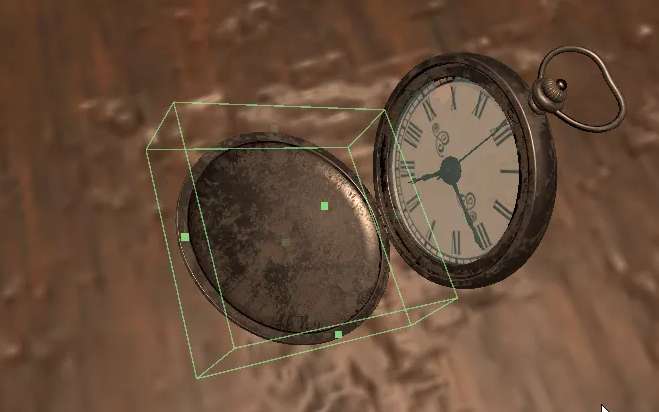
一枚小巧的古董银制怀表将线索明摆在眼前,但用户却无法将其拿近到足以看清的程度。本文探讨了如何将静态的3D怀表模型,通过Unity的XR Interaction Toolkit,转变为一个由物理驱动的交互式可抓取物体的完整过程。我将介绍其设置,逐步讲解 Unity编辑器中的配置步骤,并简要说明这些技术如何应用于更广泛的 VR 开发实践。
编辑器中的Unity组件配置
配置需要多个Unity组件协同工作,以模拟两个或更多物体之间逼真的交互。
刚体
盒状碰撞器(一个或多个)
XR可抓取交互组件
自定义附着点(空游戏对象或 3D 立方体)
物理基础设置
系统的物理行为源自玩家控制与环境真实感之间的平衡。当持握时,怀表能感知周围的几何形状,使其能够碰撞墙壁、停留在表面上并与其他物理物体交互,同时依然能响应手部运动。
首先,我需要为Pocket_Watch物体添加必要的物理组件:
在层级视图中选择“Pocket_Watch”游戏对象 > 在检查器中,点击“添加组件” > 添加一个刚体组件。
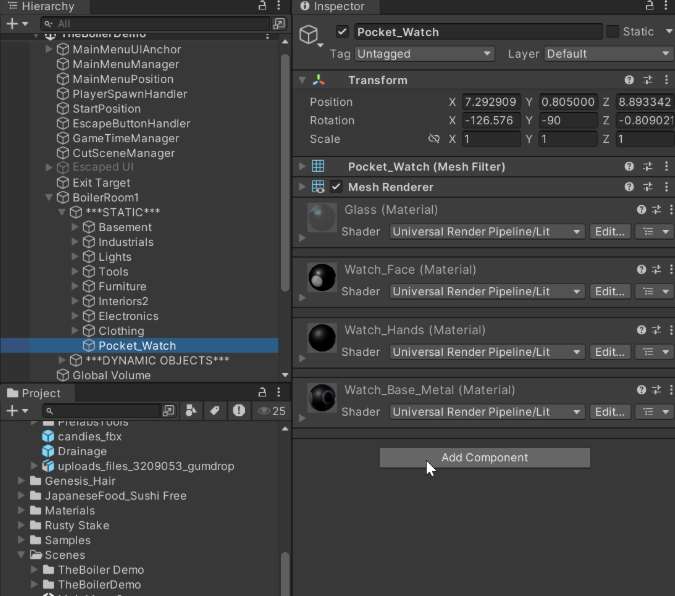
将质量值配置为0.25个单位,以表示真实的怀表重量。
启用“使用重力”,以便在释放游戏对象时表现出自然的下落行为。
将阻力值设置为1,以便在移动过程中产生微弱的空气阻力。
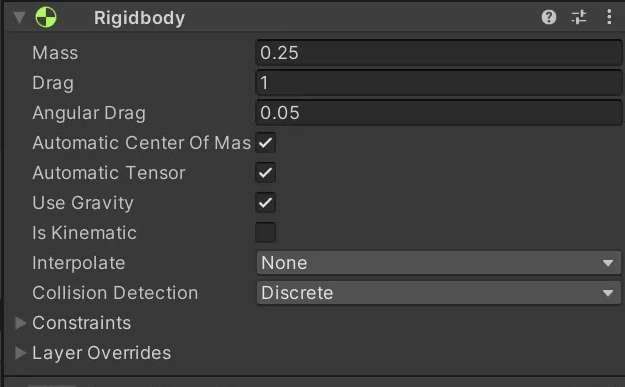
添加一个盒状碰撞器组件。胶囊碰撞器会在与之碰撞的表面上滚动,所以最好避免使用。
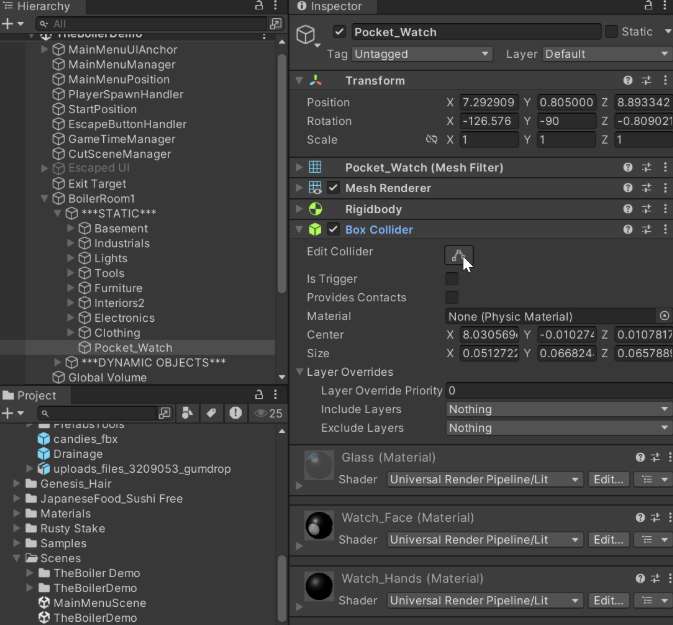
如有必要,调整碰撞器的边界以包围怀表的几何形状 >
在Unity编辑器中按播放,观察游戏对象如何与其环境碰撞。这将表明在此过程中是否需要进行任何更改。
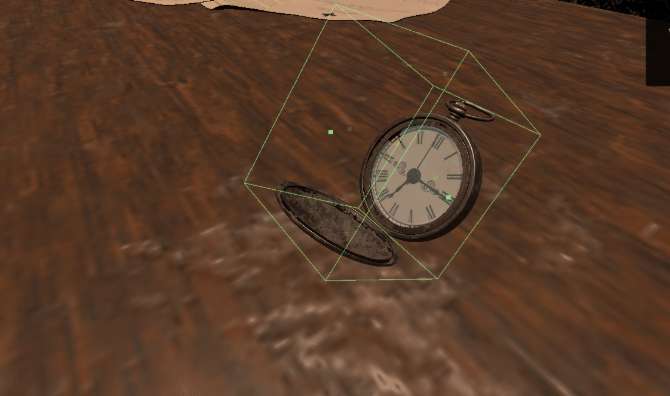
我将BoxCollider的高度调整为怀表表盖的尺寸。
XR交互配置
现在我们将使怀表在VR中可抓取:
在仍选中“Pocket_Watch”对象的情况下,点击“添加组件” > 搜索并添加XR可抓取交互组件。
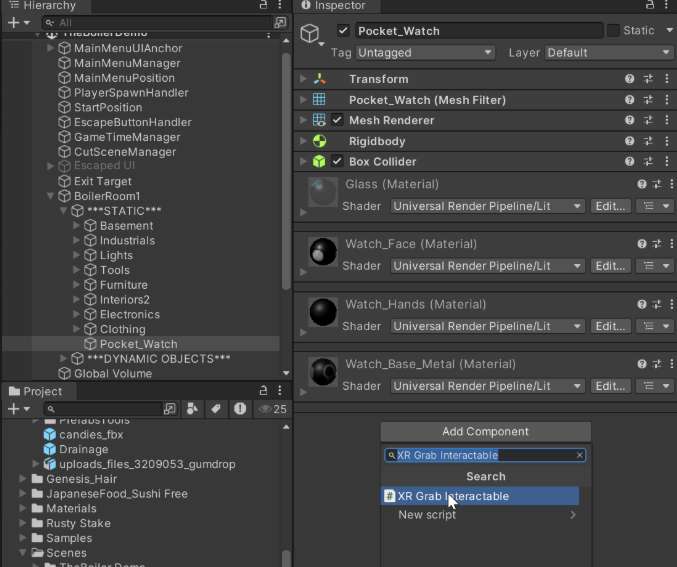
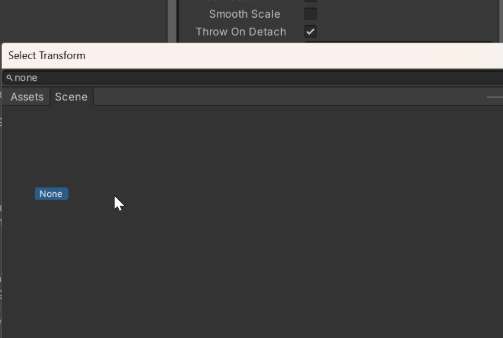
将“移动类型”设置为速度追踪(这能提供最自然的物理手感)> 将Pocket_Watch的变换组件拖放到“附着变换”字段中(这需要在后续测试中替换)。
“分离时投掷”复选框默认启用,允许实现逼真的投掷机制。
将“投掷平滑时长”设置为 0.25 秒,以实现自然的释放行为。
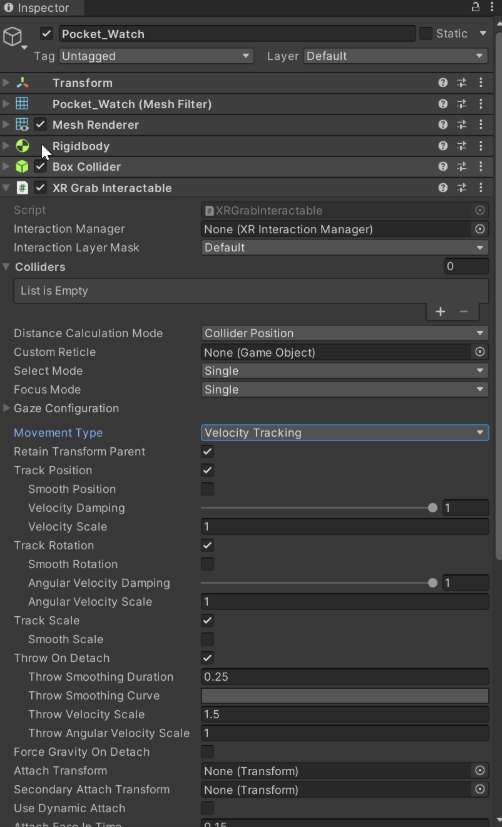
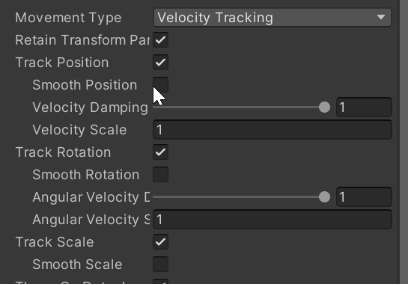
勾选“平滑位置”和“平滑旋转”选项,以实现流畅的手持移动。
配置交互层级
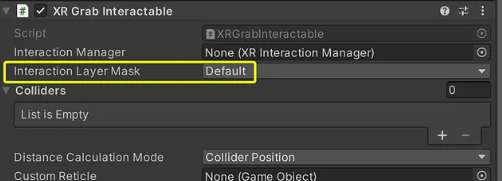
对于具有多个交互物体的复杂场景,层级管理的概念变得极为重要。怀表和手柄控制器上的“交互层级遮罩”属性必须至少共享一个共同的层级才能启用交互,并且允许开发者创建选择性交互区域,使得特定物体仅响应特定的控制器或交互类型。
选中“Pocket_Watch”对象,找到XR可抓取交互组件 > 找到“交互层级遮罩”设置 > 确保勾选了默认(或你的VR手柄控制器设置为与之交互的任何层级)。
我们快速测试一下。我的场景中已有XR Origin(或XR Rig)及手柄控制器;我的XR直接交互器组件已启用;我进入播放模式并尝试用VR控制器抓取怀表,我可以拿起怀表,但我注意到两个潜在问题:
怀表没有面朝我,这意味着XR可抓取交互组件中使用的现有变换与抓取行为发生了冲突。
当我把怀表放到桌子上时,表的上半部分实际上嵌入了桌子。这是因为我调整的碰撞器只在游戏对象的一部分上。
附着变换优化
问题在于附着变换使用了怀表当前的旋转,这使其朝向错误。以下是我修复的方法:创建自定义附着变换
首先,我移除XR可抓取交互组件的附着变换属性中的引用。
在层级视图中右键点击“Pocket_Watch”游戏对象 > 选择创建 >空对象以创建一个子对象 > 将新的空对象重命名为AttachPoint。
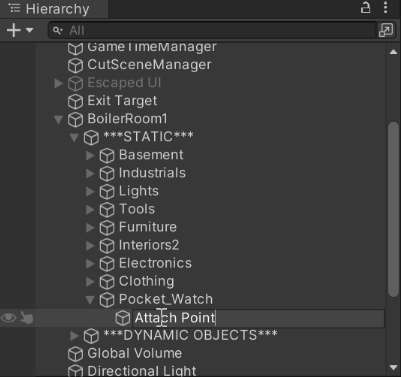
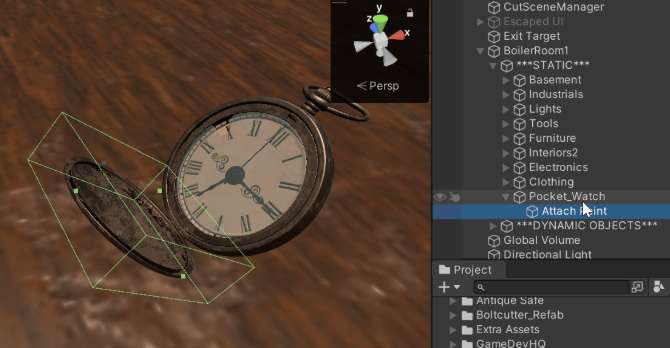
我没有添加空游戏对象,而是选择添加一个立方体。在层级视图中右键点击Pocket_Watch游戏对象 > 选择3D对象 > 立方体以创建一个子对象 > 将新的空对象重命名为AttachPoint。
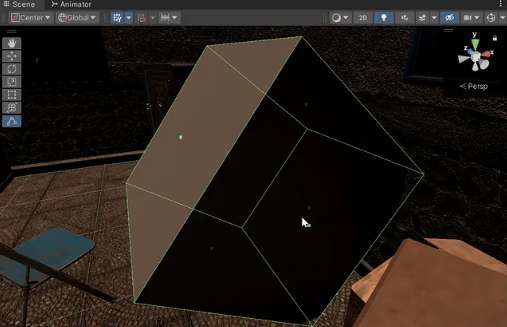
我在层级视图中选择Pocket_Watch游戏对象,以了解其与立方体在缩放上的差异,然后开始调整立方体的缩放以匹配Pocket_Watch游戏对象。
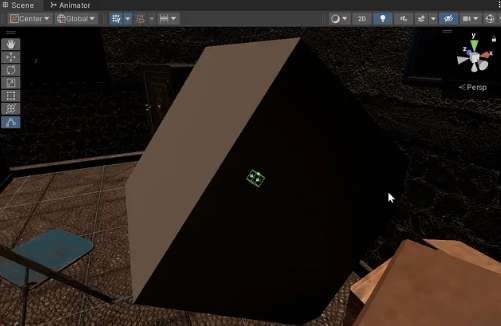
要编辑立方体的碰撞器,我将选择其碰撞器组件,然后选择编辑碰撞器属性。
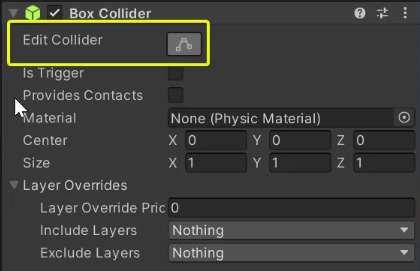
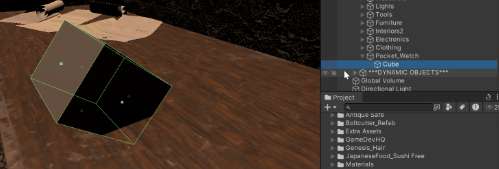
一旦子对象的BoxCollider接近父对象的缩放比例,就移除子对象(称为附着点)的MeshFilter和MeshRenderer。剩下的应该只是一个变换组件和一个BoxCollider组件。
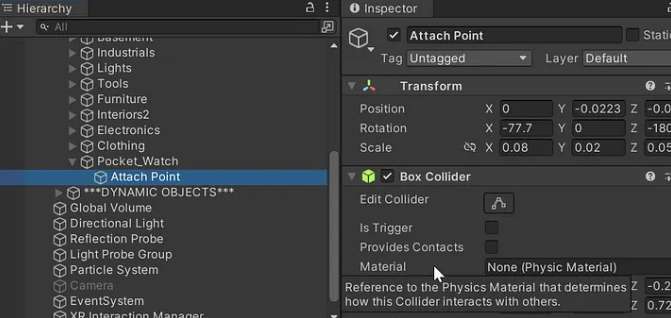
将AttachPoint定位在怀表表盖处(抓取将发生的位置)是整个可抓取交互配置中最棘手的部分。在运行时,这需要同时进行以下操作:
戴着头显运行应用程序,同时从头显下方窥视显示器。
在(使用 VR 控制器与附着点交互)和(使用鼠标键盘操作附着点的变换)之间切换。
在旋转AttachPoint变换使怀表被持握时表盘朝向相机后,我记下变换组件中的数值,然后停止应用程序并在AttachPoint的变换中设置这些新值。
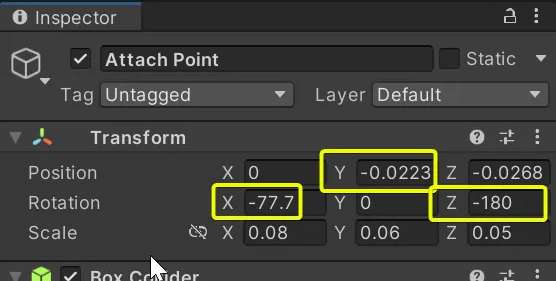
之后,我将AttachPoint游戏对象拖放到XR可抓取交互组件的“附着变换”字段中。
然后,我将原始碰撞器移动到形成怀表的表体部分,而AttachPoint对象将成为表盘的保护盖,亦即抓取的位置。
……至此完成,是时候进行希望是最终测试的时候了。在Unity编辑器中,我运行应用程序,几秒钟内,我就能以一种逼真的方式从表盖上拿起怀表并查看表盘上的实际时间。当我释放Pocket_Watch时,它会落回桌子并以一种逼真的方式与之碰撞。
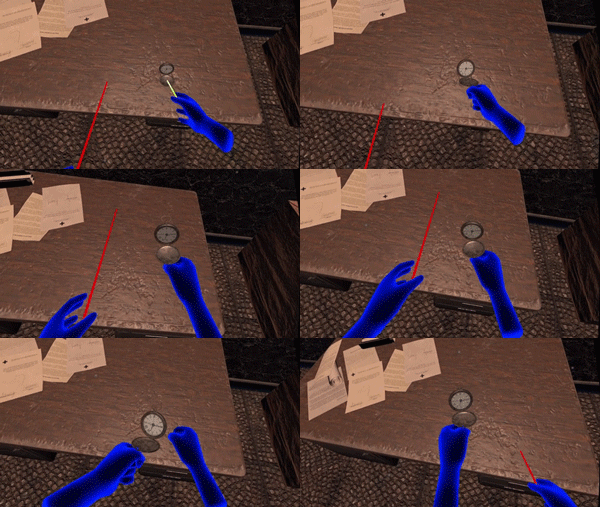
至此,我感到满意。我认为如果还有什么需要改进的话,那就是手部动画,比如拇指和手指之间的捏合动作,这将逼真地模拟拾取像怀表或铅笔这样的小物体,以及其他需要由拇指和食指持握的小物体。
运行时性能与优化
可抓取怀表系统采用了几种对VR开发至关重要的性能优化策略。
优先使用基础碰撞器而非网格碰撞器:使用基础碰撞器(盒状碰撞器)而非复杂的网格碰撞器,基础碰撞器减少了碰撞检测的内存开销,同时在交互过程中保持准确性。
速度追踪优于瞬时移动:速度追踪移动类型在响应性和计算成本之间取得平衡,而瞬时移动在手部快速移动时可能导致帧率峰值,速度追踪则将变换更新分配到多个帧上,以实现更平滑的性能。
物理材质:应用物理材质可以进一步提高系统的真实感和性能。通过对怀表的碰撞器应用适当的摩擦力和弹力值,可以模拟影响怀表在被掉落、投掷或滑过表面时行为的不同表面属性。目前,这并非必需。
与更广泛的VR交互系统集成
配置怀表的过程是开发VR交互模式的一项基本技能。相同的核心组件和配置方法可扩展到整个VR体验中的其他手持物体、工具和交互元素。
系统的模块化设计允许通过添加额外组件轻松扩展。可以添加其他行为,例如触觉反馈系统、音频提示或在抓取交互期间触发的视觉效果,而无需修改核心物理和交互逻辑。
附着变换的概念对于有特定方向要求的物体尤其有价值。像锤子、钥匙或武器这样的工具需要准确的附着点定位,而该定位在整个交互过程中使用相对于用户手部的正确方向。
如果附着变换位置感觉别扭,或者碰撞检测无法提供可靠的交互机会,那么最复杂的物理模拟也会失败。通过专注于完整的交互管线——从初始检测到抓取机制再到释放行为——可以创造出植根于物理现实的VR体验。