好看不好使:Meta Quest全新UI吐槽与自救手册

查看引用/信息源请点击:androidcentral
累觉不爱
(映维网Nweon 2026年05月29日)Meta Quest新推送的Navigator UI看起来很美:应用启动速度飞快,界面更具现代感。然而,为了这一点“快”,它几乎颠覆了所有用户熟悉的操作习惯:常用功能藏进层层菜单,浮动窗口挥之不去,连关闭应用、截屏甚至找到“设置”都变成了一场解谜游戏。更让人无奈的是,系统无法回退到旧版界面。
日前,Android Central分享了关于这个全新用户界面的吐糟和自救手册:
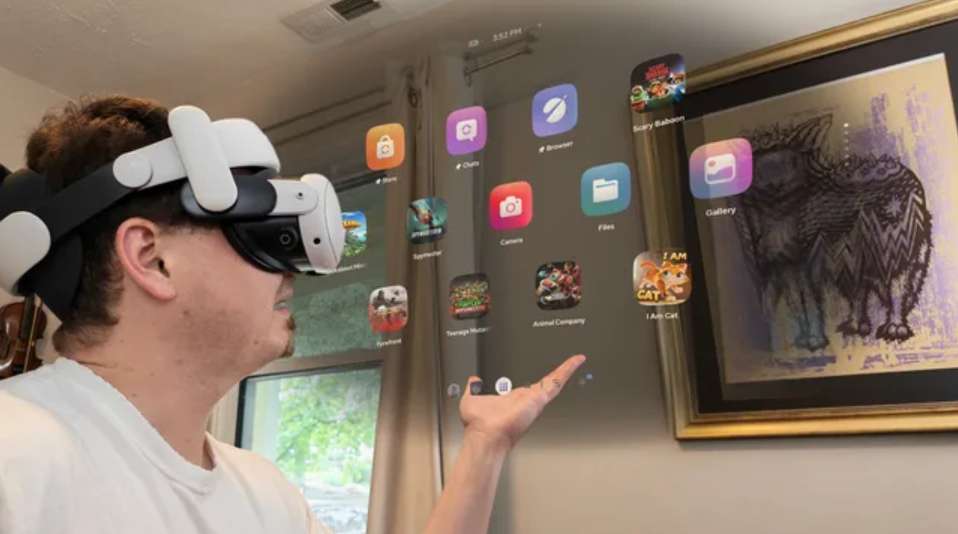
通常情况下,当一家公司对产品进行UI大改版时,新设计会聚焦于解决用户对旧版本抱怨的问题。Meta为这个新UI已经投入了两年时间,但最终结果并没有得到Meta所期望的反响。
自数周前开始向所有用户推送以来,我收到了无数朋友(以及我儿子朋友的父母)发来的消息,问如何能恢复到旧版UI。答案是……你做不到。问题通常是关于如何完成他们过去每天习惯的操作,因为大多数最常见的任务现在需要额外点击好几次或多次菜单选择才能找到。
这个名为Navigator的新UI,本意是让你能以创纪录的速度轻松进入VR体验。它确实实现了这个目标,但任何时候只要你优先考虑某一个特定功能,其他所有方面都会因此受损。如果你被新UI搞糊涂了,不知该如何操作,以下是一些入门技巧和建议。
让那些浮动窗口离我远点
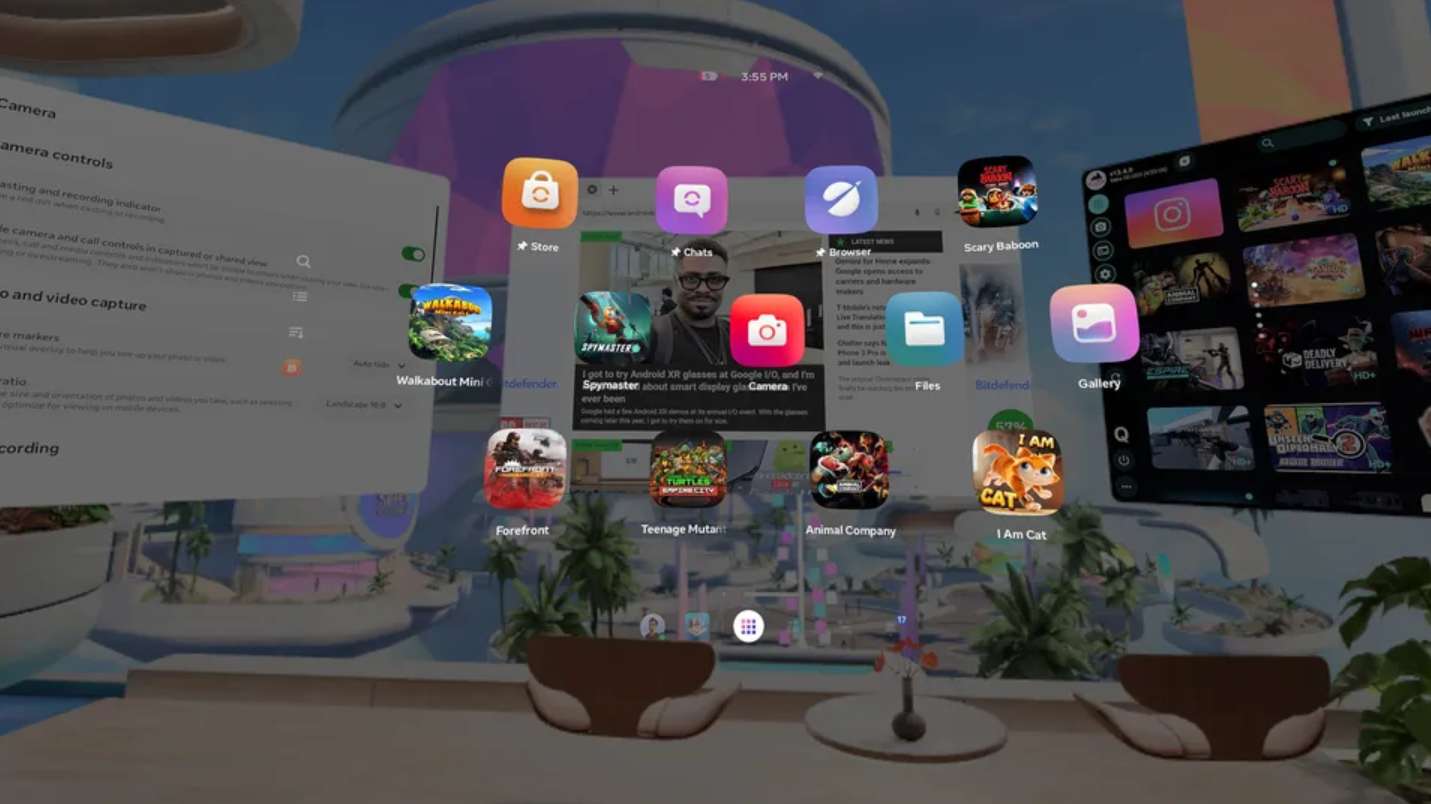
Navigator UI推出了全新的双层窗口系统,而这立即让很多人感到不爽。现在按下右控制器的Meta/主页按钮会始终打开应用启动器,但所有其他系统窗口和应用都以浮动窗口运行。问题在于:再次按下那个Meta/主页按钮并不会隐藏这些窗口,它只会隐藏应用启动器。
Meta同时重新设计了底部的通用菜单栏,新菜单栏不再允许你固定应用、快速关闭浮动窗口或使用虚拟相机。取而代之的是,你需要双击右控制器的Meta/主页按钮来隐藏浮动窗口。可能Meta在某个弹出教程窗口中解释过这个操作,但很多人根本不会去看,而把这种重要功能藏在奇怪手势背后只会让用户非常沮丧。
特定版本的Navigator UI现在在应用启动器的快捷栏上增加了一个虚拟的“隐藏窗口”按钮,这至少是对这个糟糕双层设计的一个适度改进,但要实现过去单按主页键就能做到的事情,你现在需要按很多次按钮。
如何更新、固定或卸载应用
在旧版应用启动器中,每个应用或游戏图标的右上角都有一个三点菜单按钮,让你可以对该应用执行额外操作,比如把应用固定在快捷栏、更新它、检查权限,甚至卸载。这些操作的位置非常直观,类似智能手机的UI。然而,Navigator应用启动器只显示一排图标,没有明显的额外操作入口。
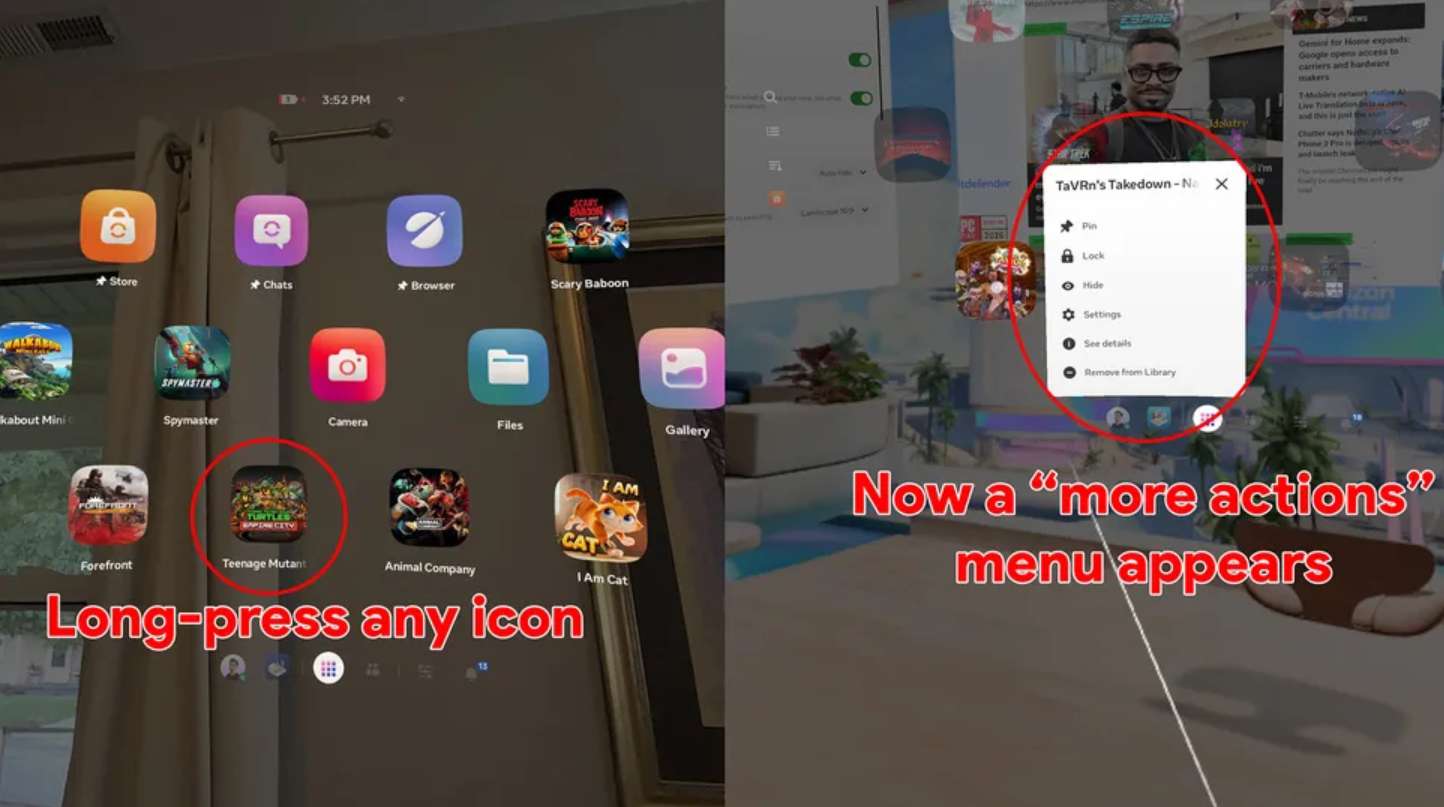
要找到这个隐藏菜单,请将光标悬停在应用或游戏图标上,然后按住控制器上的扳机键,直到菜单出现。从这里,你可以:将应用固定到应用抽屉顶部、锁定它、隐藏它(通常用于你拥有但不再玩的游戏)、更新、调整设置、进入商店页面,或者卸载它。
这又是一个隐藏常用操作的UI改动,坦白说,真不知道这个设计是怎么通过测试的。
关闭应用
信不信由你,我居然得写一个教程来说明如何关闭正在运行的应用。是的,新UI就有这么差劲。在旧版UI中,当你玩一个沉浸式游戏时,你可以按Meta/主页键,然后在出现的菜单中点击“退出”。简单,轻松,但Meta偏要把它变得复杂。
在Navigator中,按Meta/主页键只会打开应用启动器。你可以点击另一个沉浸式游戏或应用,它会自动关闭当前打开的沉浸式应用,但有时候你并不想从一个应用跳到另一个应用。
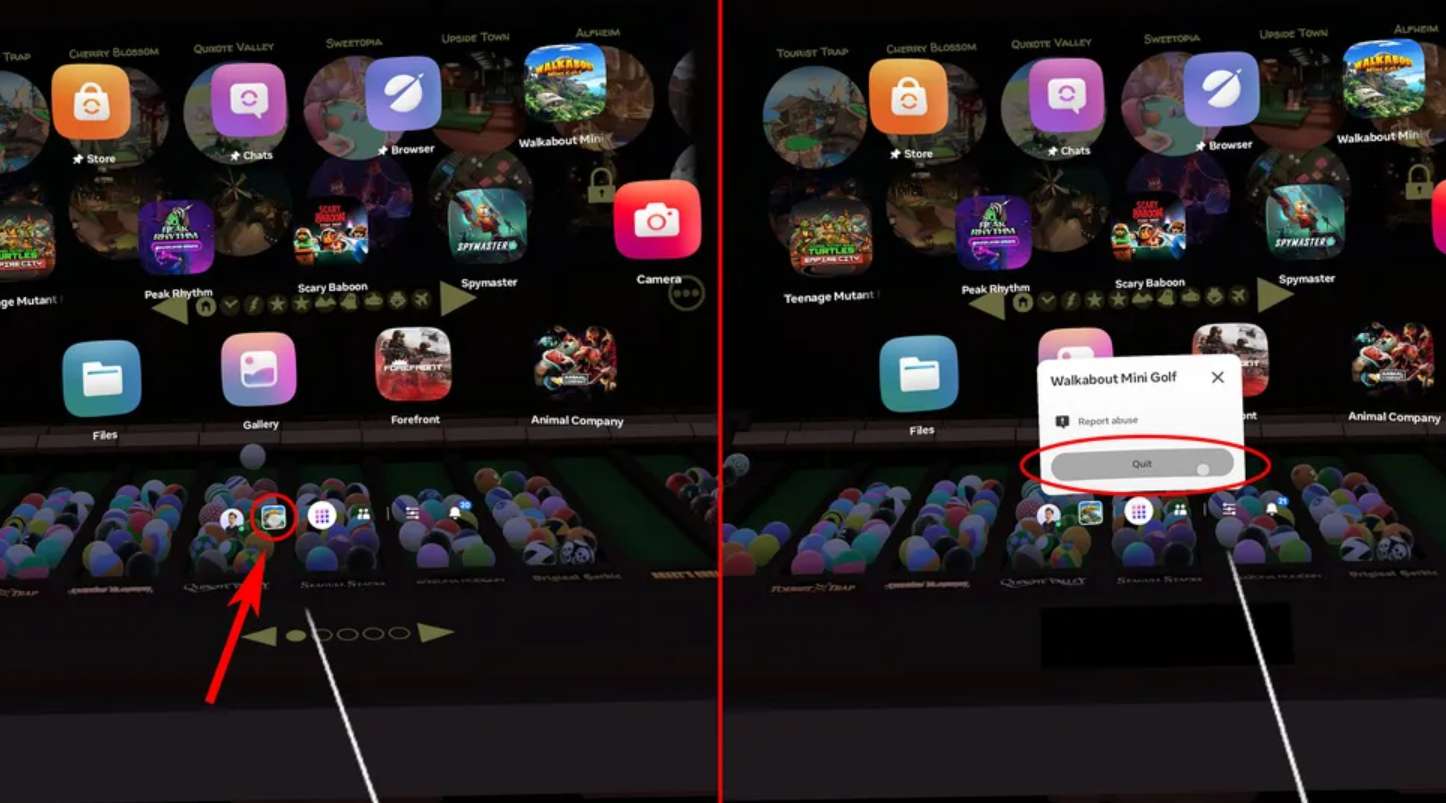
相反,你需要这样做:
按下右控制器的Meta/主页按钮打开应用启动器。
看向应用启动器底部快捷栏上的一行小图标。你应该会看到正在运行的应用图标。
点击该图标,然后在出现的菜单中点击“退出”。
又一个原本只需一次点击的常见操作,现在无谓地增加了步骤。
如何截屏、录屏或投屏到电视
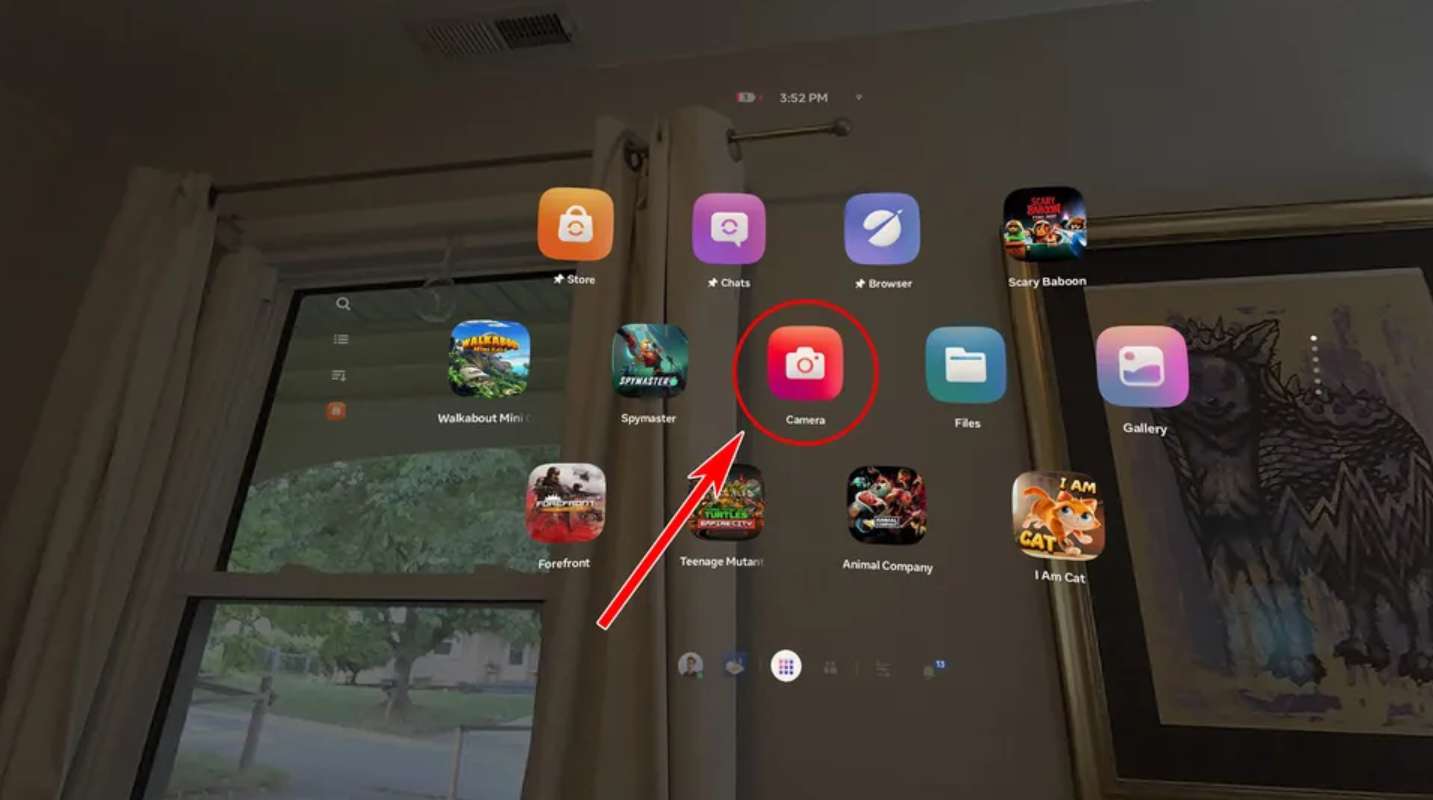
如果你到现在还没摸清规律,这三个常见的相机操作在新Navigator UI中都需要额外多点击好几次。为了节省时间,以下是三种截屏、录屏或投屏到电视的方法:
按右控制器上的Meta/主页按钮打开应用启动器。点击粉色/橙色的相机图标,然后点击你要执行的操作。这是投屏到电视的最简单方法。
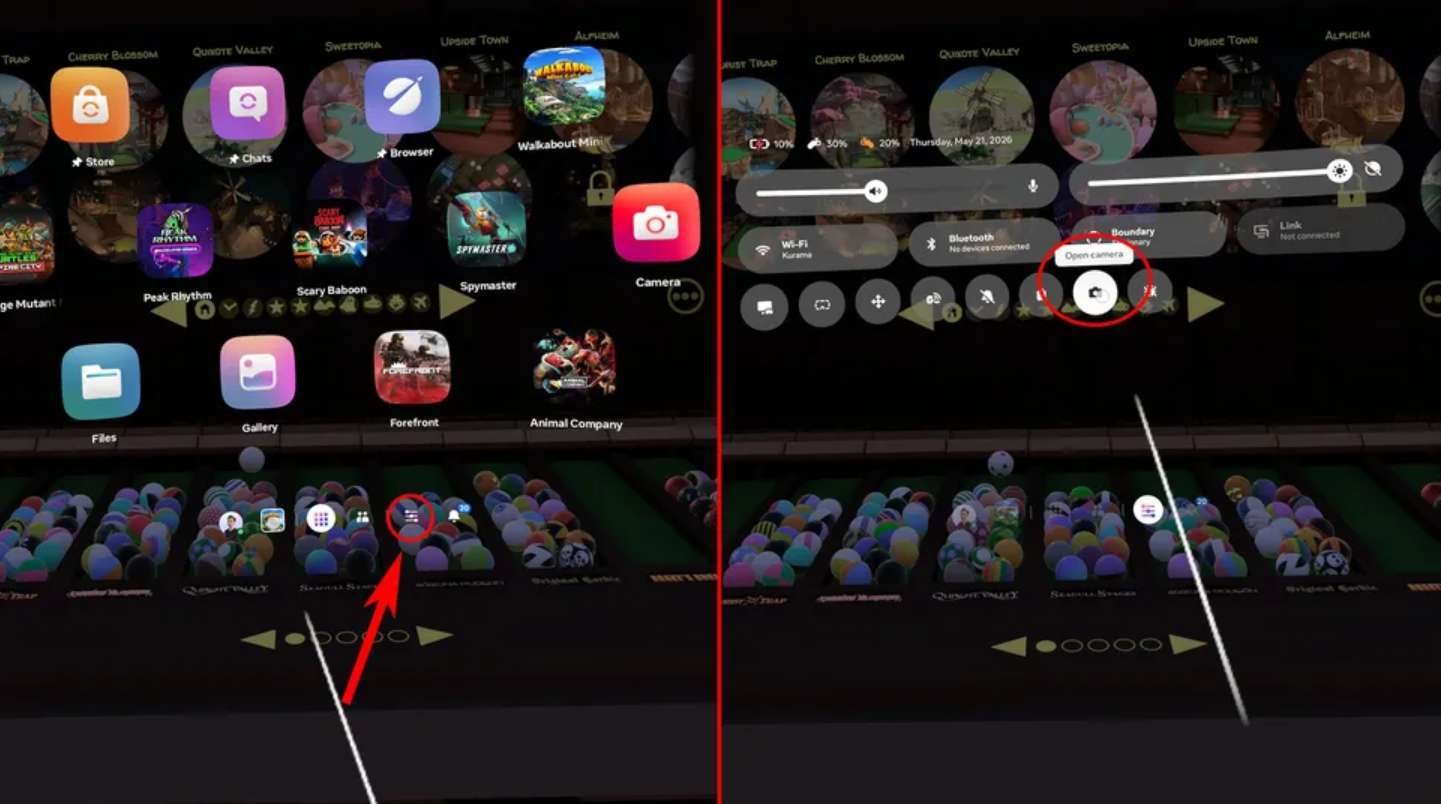
如果你在应用抽屉里找不到相机,可以点击应用启动器底部快捷栏上的“快速设置”图标,然后在弹出的一排图标中点击相机图标,打开相机抽屉。这是投屏到电视的第二快方法。
要在某些游戏中快速截屏:长按Meta/主页按钮,然后快速按下同一控制器上的扳机键。
在某些游戏中快速开始录屏:长按Meta/主页按钮,然后长按同一控制器上的扳机键,直到听到“开始录制”提示音。再次执行相同的“主页键+扳机键”组合即可停止录制。
我已经累觉不爱了,相信你也是。不过好消息是,对于当你按照上面第1或第2步操作时出现的新相机栏,它提供了比旧菜单更多的功能。试试点击该菜单中的“相机设置”,摆弄一下可用选项吧。你可以将录制相机默认设为第三人称视角,调整成9:16的Instagram画幅,添加图像稳定功能,等等。
设置跑哪去了?
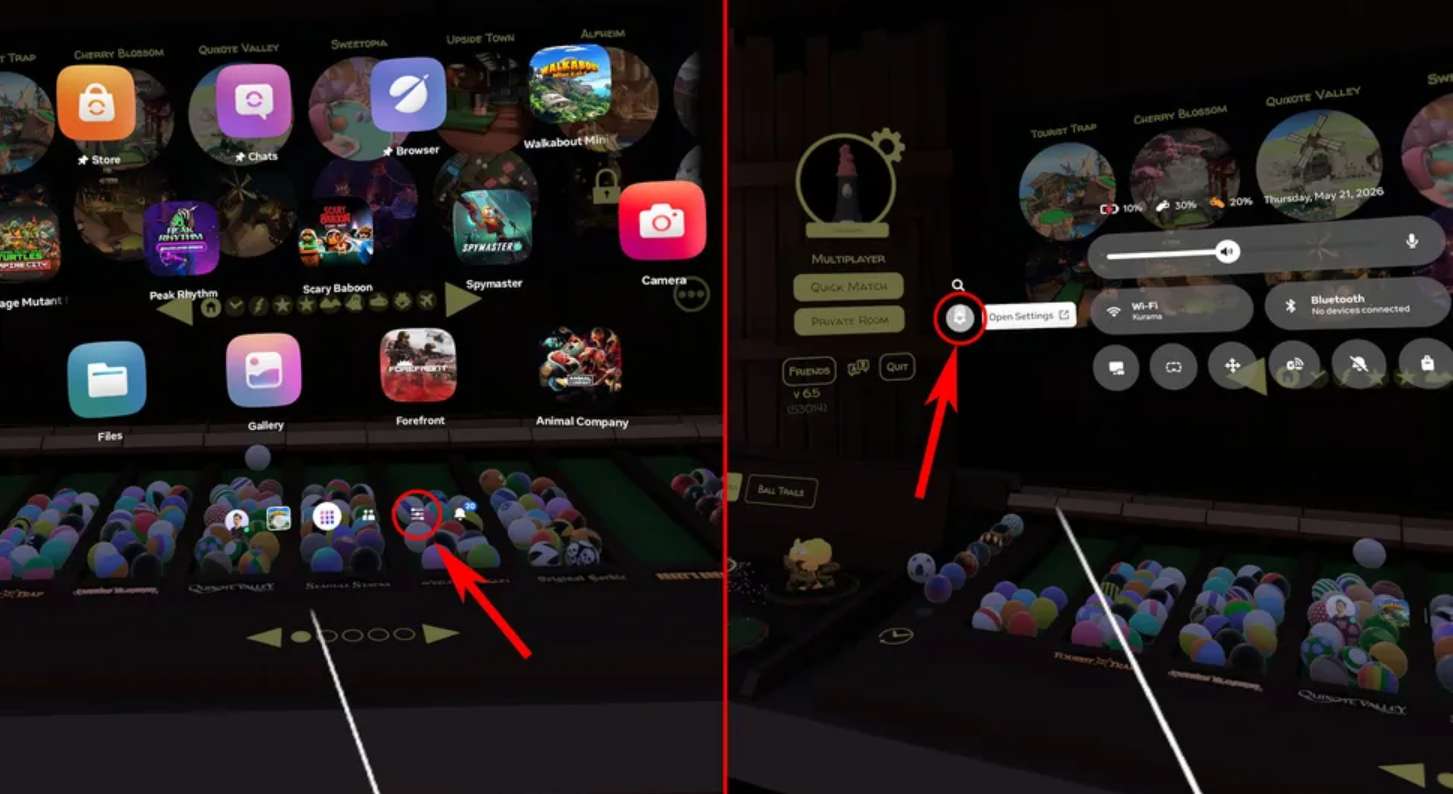
以前找到设置是件相当简单的事:按主页键,然后点快速设置,一个漂亮的大号“设置”按钮就在那儿。新UI对这些步骤改动不大,但它把设置按钮变得极小,几乎看不见。我不知道Meta为什么这么想藏起它,但以下是找到它的方法:
按右控制器上的Meta/主页按钮打开应用启动器。
点击应用启动器下方快捷栏上的“快速设置”图标。
当快速设置面板出现时,在Wi-Fi图标左侧寻找一个小齿轮图标,点击它即可打开设置。
只能说……真的不行
听着,我不喜欢抱怨更新或UI改动,因为大多数时候,即使是最剧烈的变化,一旦你习惯了,也可能是积极的。但Navigator完全不同。虽然它让启动应用变快了不少,但代价是牺牲了Meta Quest玩家几乎日常所有的其他操作。
Meta在测试阶段就收到了大量针对这次更新的批评,包括社交媒体、他们自己论坛上的大量帖子以及通过官方渠道的反馈,但他们仍然在没有做出根本性改变的情况下,把新UI推给了所有人。
过去Meta在更新上有过很大的问题。虽然这次更新没有太多bug,但它以一种截然不同的方式变得糟糕。要回滚菜单改动的唯一方法是使用Quest Games Optimizer(需要侧载安装,这个应用还能开启大量原本无法自定义的性能和优化选项)。QGO是一款真的很棒的软件,我每次玩Quest都会用它。但即便你不用它,至少现在你已经知道如何在新的Navigator UI里完成各项操作了。