如何为你的Meta Quest开启手部追踪隐藏升级功能

查看引用/信息源请点击:androidcentral
如何启用扩展快速操作
(映维网Nweon 2026年03月05日)毫无疑问,主要使用手部追踪功能的Meta Quest游戏非常酷。能用真实的手与虚拟世界互动,感觉就像科幻电影里的情节。但这种真实感和交互方式也意味着,与使用带有摇杆和按钮的控制器相比,输入操作的限制会稍多。
这意味着在玩像《Dimensional Double Shift》这样的游戏时,你能以前所未有的方式与世界和其他玩家互动。但要执行系统操作,比如截图、录制视频或麦克风静音,就没那么容易了。幸好,有一个解决方法,只是它隐藏在系统菜单里。
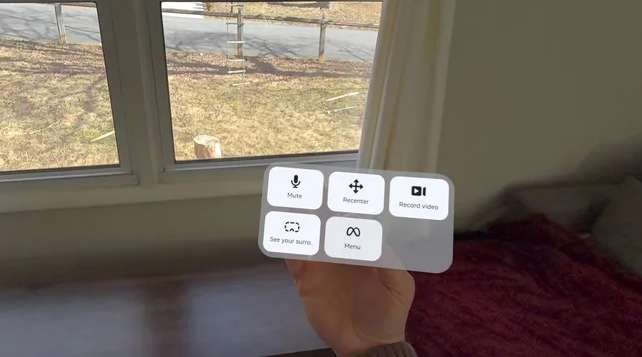
这个功能叫做“扩展快速操作”。它会在你手掌上的菜单里添加五个按钮,让你无需摘下头显就能即时麦克风静音、重置视角、录制视频、打开菜单以及查看周围环境。
如何启用扩展快速操作
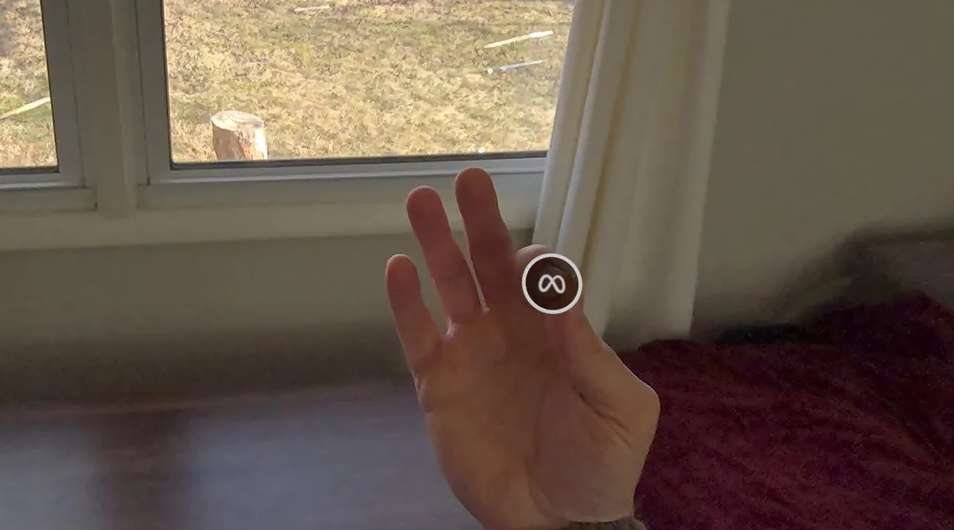
在你的Meta Quest头显,按下右手控制器的Home键,或者用手势执行主页操作:手掌朝向自己,然后用食指和拇指捏合(如下图所示)。这将调出通用菜单栏,其中包含应用抽屉、最近使用和固定应用以及设置的快捷方式。接着,点击快速设置面板,这是菜单栏左侧显示时间、Wi-Fi 状态和电池电量的按钮。
之后,你需要点击右上角的“设置/Setting”,然后从左侧菜单中选择“动作追踪/Movement Tracking”。在这个部分,你会找到启用“手部追踪”和“扩展快速操作/Expanded Quick Actions”的选项。确保手部追踪已启用,然后点击“扩展快速操作”开关将其打开。
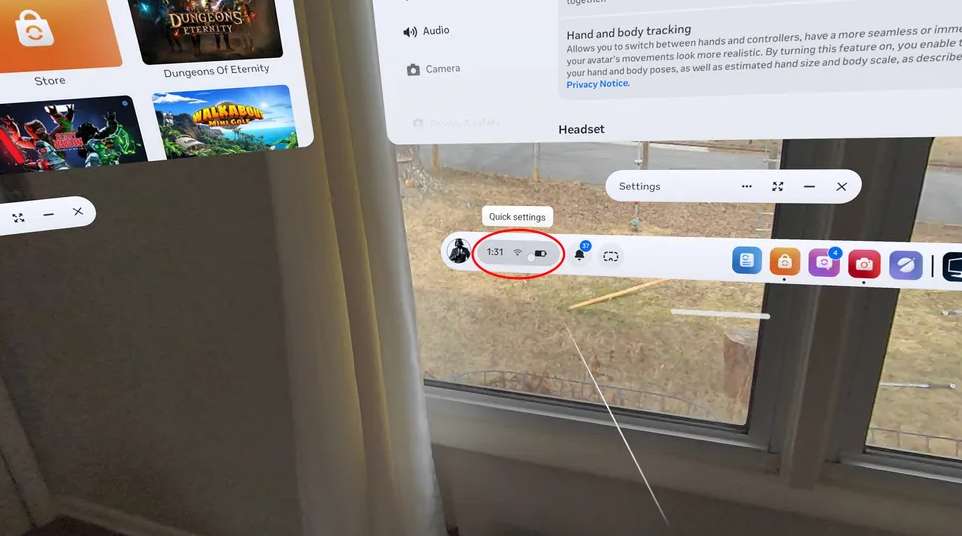
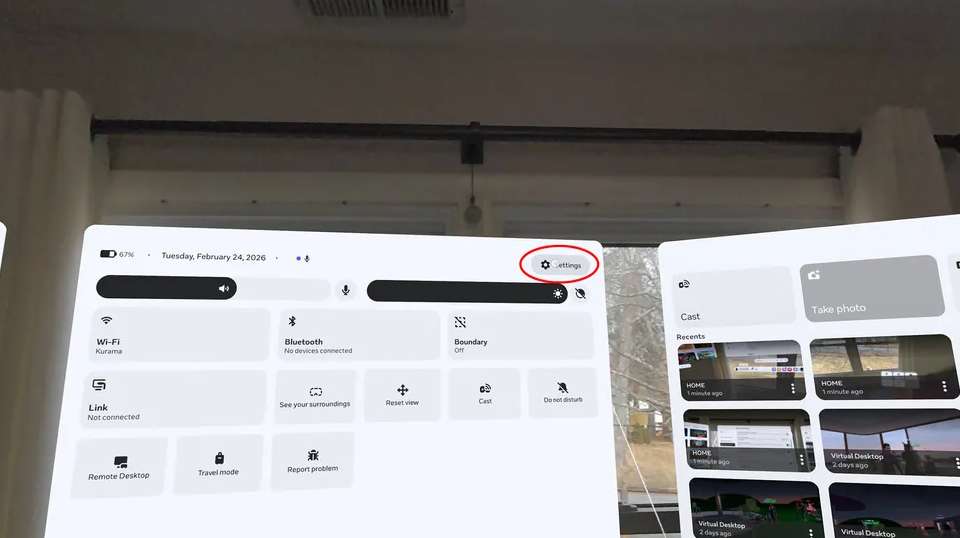
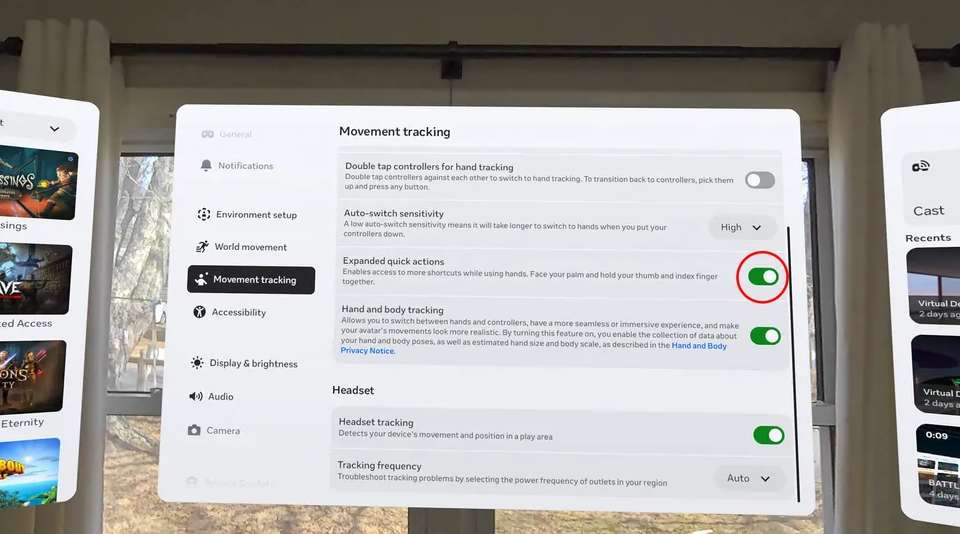
现在,当你手掌朝向自己,用食指和拇指捏合并保持一秒钟,一个功能更丰富的操作菜单就会出现。这个菜单包含了静音、屏幕录制、重置视角、混合现实和主页按钮。“扩展快速操作”适用于任何Meta Quest头显,但在Quest 3或Quest 3S体验最佳,因为这两款头显支持全彩混合现实透视功能。
如果你只是想回到主页,仍然可以快速用食指和拇指捏合来执行主页手势。在这个菜单中,你也可以根据自己的喜好调整一些设置。其中一个特别有用的功能是“双击控制器切换手部追踪”,它让你可以在基于控制器的操作和手部追踪之间即时切换,无需放下控制器等待它们进入休眠状态。
尽管手部追踪并非处处可用,但令人惊叹的是,手部追踪技术已经发展到如此程度,在许多情况下确实可以替代控制器,尤其是现在只需一个捏合手势就能调出带有便捷操作的快捷菜单。